
EasyHomebrew app icon

Igiene della catena di fornitura della tua macchina di sviluppo

EasyHomebrew

Un gestore di pacchetti Homebrew nativo che sorveglia i CVE del tuo Mac.

Sapere cosa è installato sul tuo Mac — e sapere cosa è vulnerabile. Hai installato quei pacchetti Homebrew mesi fa e non li hai più guardati, e alcuni ora hanno dei CVE. EasyHomebrew confronta ogni formula e ogni cask installati con un database di vulnerabilità aggiornato, tiene un agente nella barra dei menu in ascolto dei nuovi avvisi, segue i log dei tuoi servizi e risolve gli avvisi di stato di Homebrew con un clic — su macOS 14 (Sonoma) e successivi, Apple Silicon o Intel.
Disponibile ora · 10 € una tantum

30 giorni di garanzia soddisfatti o rimborsati — nessun abbonamento, nessun account, aggiornamenti a vita all'interno della versione principale.

Richiede macOS 14 (Sonoma) o successivo — le funzioni Apple Intelligence richiedono macOS 26. Ultima versione: v2.7.0.

Autenticato da Apple Universale — Apple Silicon e Intel L'analisi gira sul tuo Mac Nessun account, nessun accesso 30 giorni di garanzia soddisfatti o rimborsati

Quattro cose che il tuo gestore di pacchetti non ti ha mai detto.

Homebrew installa software. Non ti dice quando quel software diventa un rischio.

Come funziona l'analisi delle vulnerabilità di Homebrew →

Analisi dei CVE continua

Ogni formula e ogni cask installati confrontati con un database di vulnerabilità aggiornato — la gravità a colpo d'occhio, un clic verso l'avviso ufficiale.

CriticaCVE-2024-1234
AltaCVE-2023-9876
Bassa

L'agente nella barra dei menu sorveglia i nuovi avvisi

Un agente nella barra dei menu ricontrolla con la tua frequenza. Esce un nuovo avviso e lo scopri lo stesso giorno — non al prossimo controllo.

2 problemi di sicurezza14 aggiornamenti

I servizi, con i log inclusi

Avvia, arresta e riavvia i tuoi database e server web — e segui i loro log dal vivo, a colori, senza una seconda finestra.

postgresql@16avviato
LOG: database system is ready
WARN: 3 idle connections
LOG: checkpoint complete

Brew Doctor, con il pulsante per correggere

Un controllo completo dello stato che si ripara da solo. Dove brew propone un comando eseguibile, l'avviso riceve «Correggi» invece di un paragrafo da incollare altrove.

Rilevati keg non collegati
Correggi

Prepara un Mac intero in un solo passaggio

27 raccolte curate che si installano insieme — 17 linguaggi e ambienti di esecuzione, 10 ruoli come DevOps, Sicurezza e Data & ML. Ciascuna porta l'intera catena di strumenti, non il solo compilatore.

Profili di EasyHomebrew — una galleria di raccolte di pacchetti curate, divise fra Linguaggi e ambienti di esecuzione e Ruoli, ogni scheda con il logo del linguaggio, il numero di pacchetti e quanti sono già installati

E sotto, un gestore di pacchetti completo

Esplorare, installare, aggiornare, disinstallare — c'è tutto, tutto nativo.

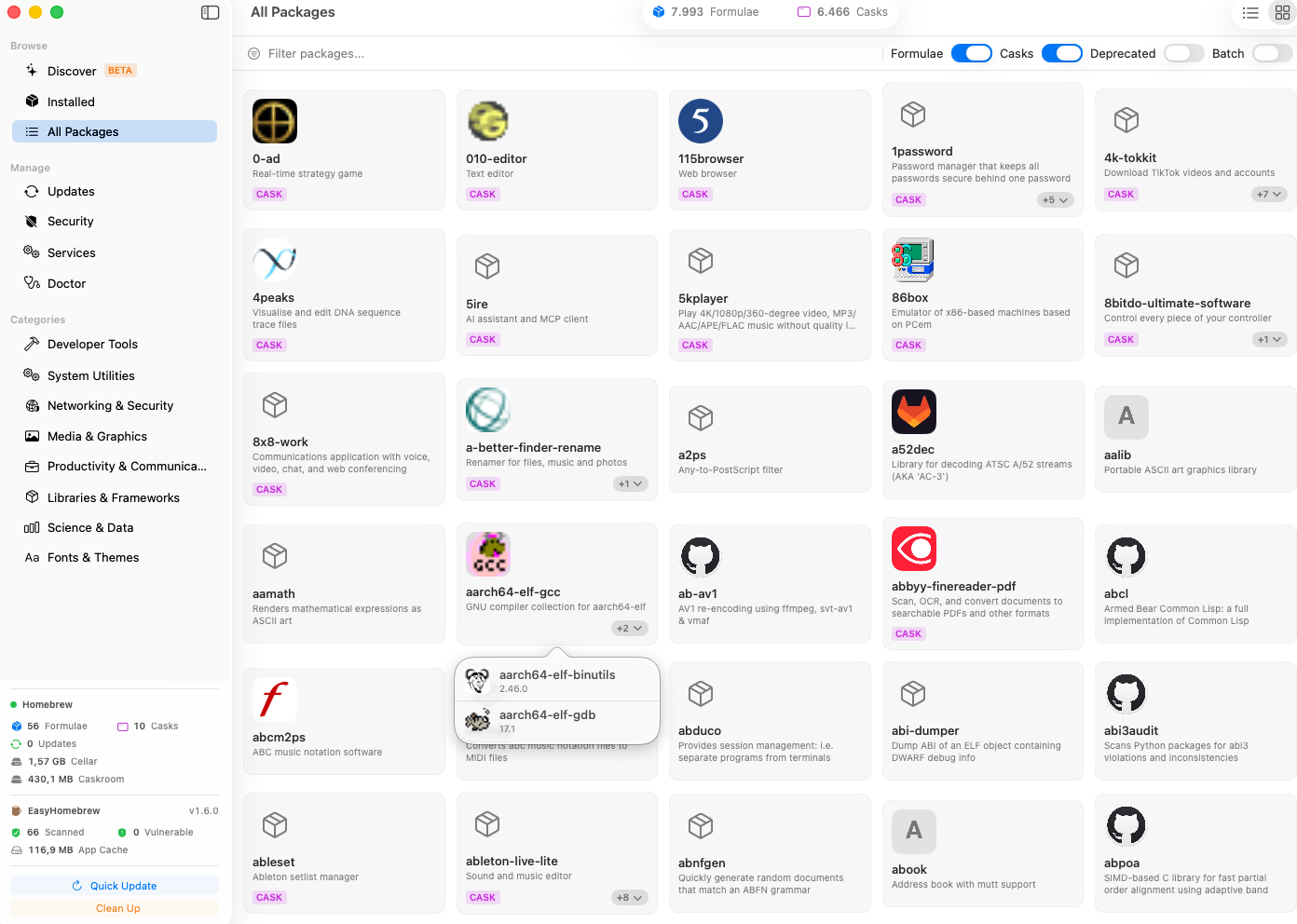
EasyHomebrew — Grid view with variant grouping

Ogni comando brew, senza il Terminale

Installa, aggiorna e disinstalla da un'app macOS nativa — niente da memorizzare.

$ brew install …
Fai clic per installare

Cerca tra tutte le formule e tutti i cask

L'intero catalogo Homebrew, con risultati mentre scrivi.

postgres
postgresql@16
postgresql@15
pgcli
pgvector

≈ 7.600 app · ≈ 8.500 strumenti

Le versioni, raccolte con ordine

firefox · firefox@esr · firefox-developer-edition

firefox +2

365-day

Vedi quante persone hanno installato ogni pacchetto — riconosci a colpo d'occhio gli strumenti più apprezzati.

Scopri

Descrivi in parole tue quello che ti serve ed EasyHomebrew trova la corrispondenza migliore — tutto sul tuo Mac, senza cloud.

L'IA scrive la scheda di ogni app

Apple Intelligence legge il sito dell'app e ne scrive un riassunto chiaro e semplice, poi sceglie gli screenshot per te — tutto sul tuo Mac, su macOS 26+.

6 lingue

ENFRDEITESGR

Sonoma e successivi, Intel compreso

Gira da macOS 14 in poi come binario universale — Apple Silicon o Intel. Gli extra di Apple Intelligence si accendono su macOS 26 e restano discretamente da parte al di sotto.

macOS 14+Apple SiliconIntel

Uno sguardo dentro

Com'è davvero usarlo

Sei cose che faresti nei tuoi primi dieci minuti — screenshot di una macchina vera, non mockup.

01

Prepara un Mac intero in un solo passaggio

I profili sono 27 raccolte curate che si installano insieme — 17 linguaggi e ambienti di esecuzione, 10 ruoli come DevOps, Sicurezza e Data & ML. Ognuna è un ambiente funzionante invece del solo compilatore: scegli Go e arrivano anche il language server, il linter e il debugger. Ogni pacchetto dice in una riga perché è lì, l'essenziale è già selezionato e ciò che è già sul tuo Mac resta intatto.
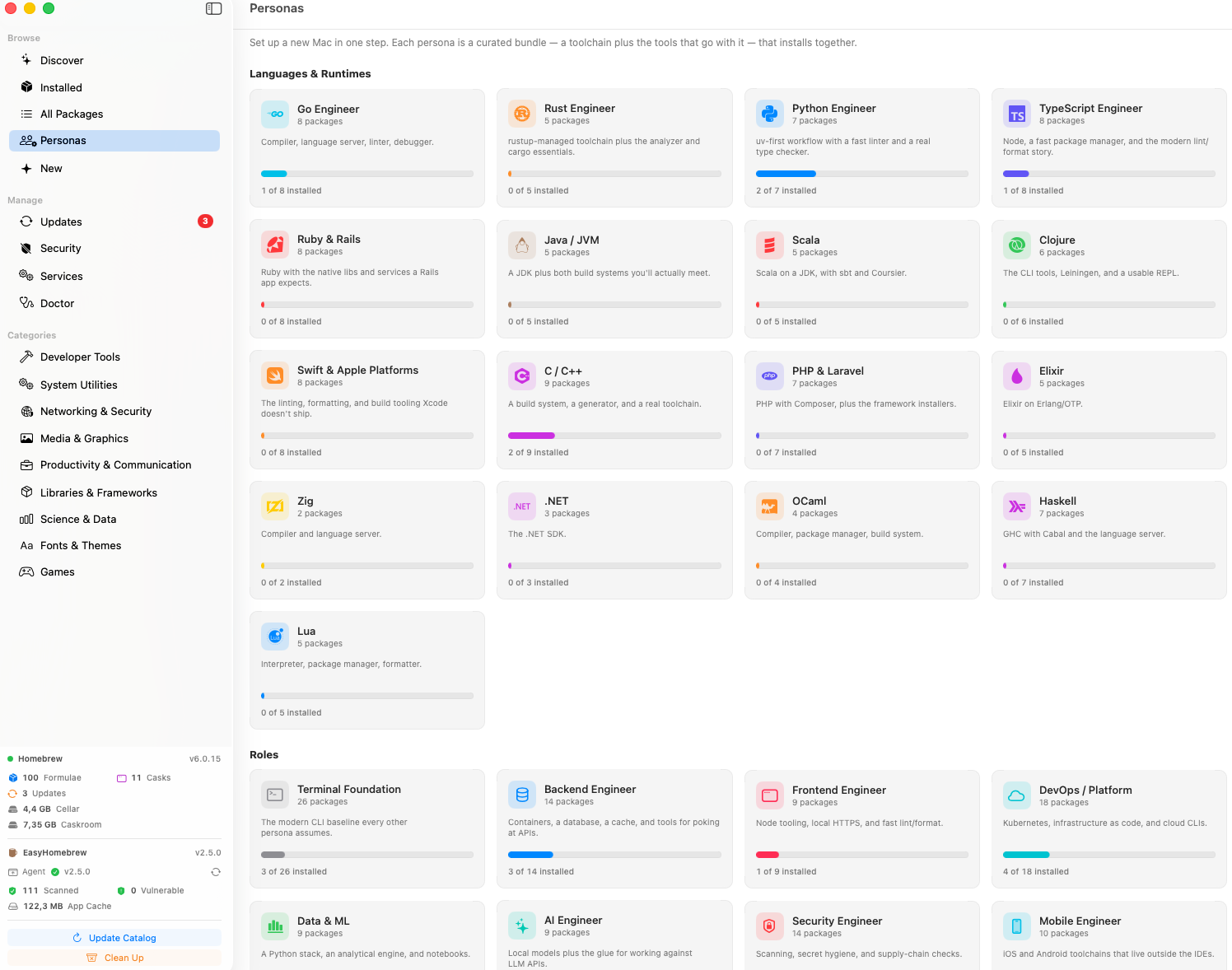
Profili di EasyHomebrew — una galleria di raccolte di pacchetti curate, divise fra Linguaggi e ambienti di esecuzione e Ruoli, ogni scheda con il logo del linguaggio, il numero di pacchetti e quanti sono già installati

Scorri lo screenshot per spostarlo →
02

Chiedi quello che vuoi, non il nome del pacchetto

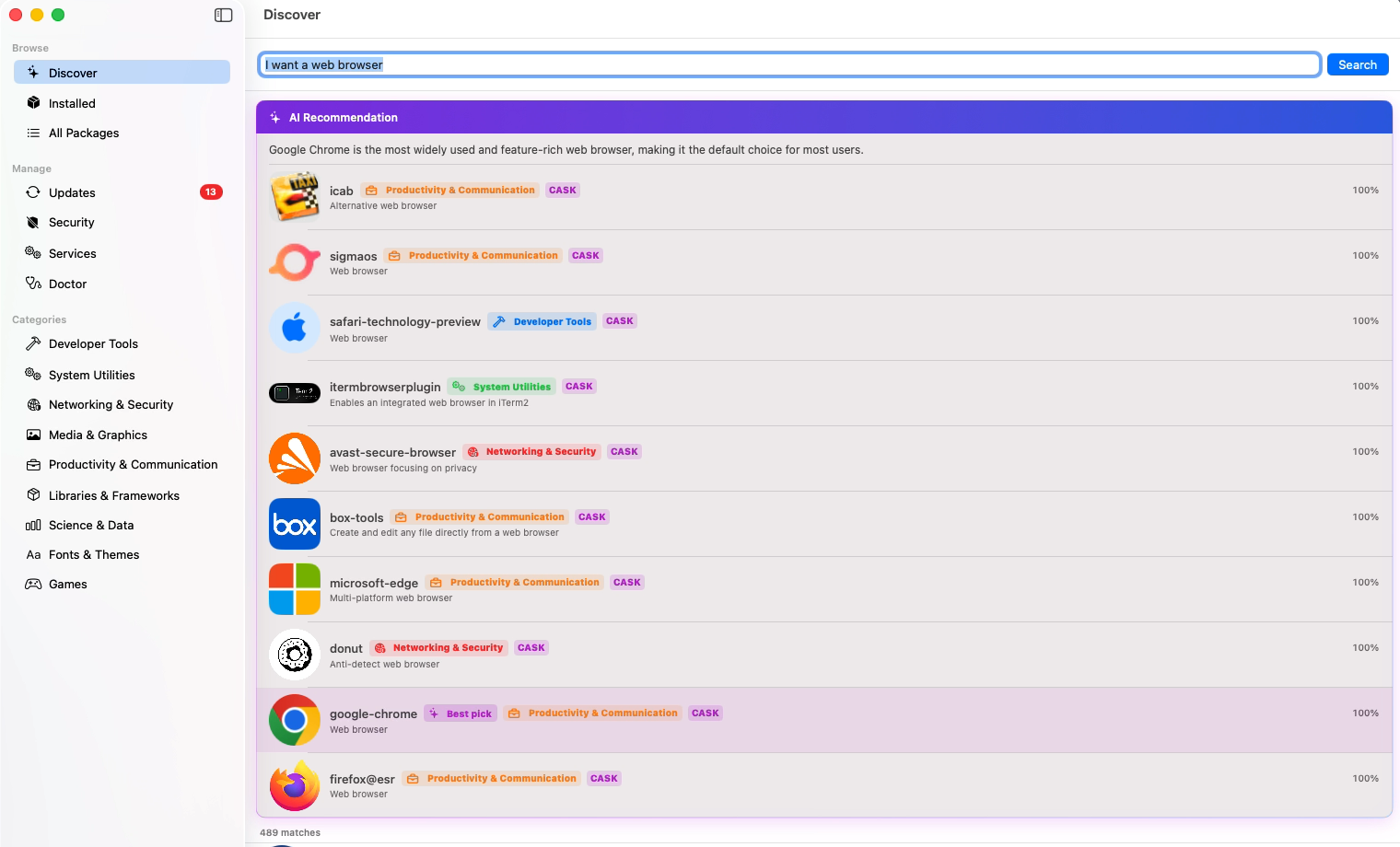
Scrivi «voglio un browser web» e Scopri legge tutti i 489 cask corrispondenti, li ordina, ne sceglie uno e spiega perché. Apple Intelligence fa la lettura sul tuo Mac — nessun viaggio verso il cloud, nessun account, e il tuo elenco di pacchetti resta dov'è.

Scopri in EasyHomebrew — la richiesta in parole semplici «voglio un browser web» restituisce 489 corrispondenze con un pannello di raccomandazione IA che le ordina e indica google-chrome come scelta migliore

Scorri lo screenshot per spostarlo →
03

Tutto quello che serve per valutare un pacchetto, in una scheda

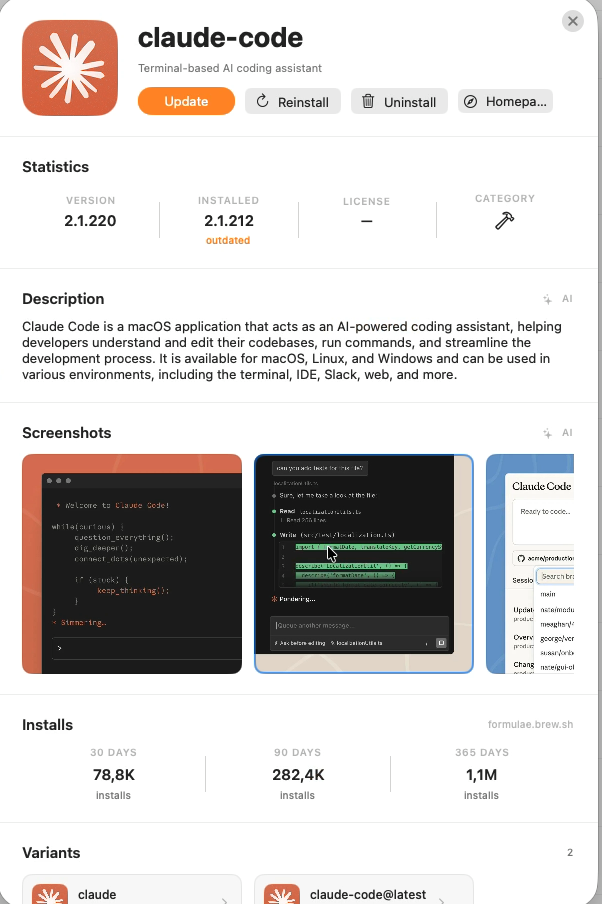
Fai clic su un pacchetto qualsiasi e il quadro completo si apre in un unico posto — nessuna scheda del browser, nessun secondo strumento.

  • La versione che ha Homebrew, contro quella che hai davvero tu
  • Una descrizione che Apple Intelligence ha scritto dopo aver letto il sito del progetto
  • Screenshot scelti da quello stesso sito
  • Le installazioni degli ultimi 30, 90 e 365 giorni — strumento maturo o abbandonato
  • Tutte le altre varianti del pacchetto e le sue dipendenze
Scheda di dettaglio di EasyHomebrew per claude-code, con il contrassegno di versione non aggiornata, una descrizione scritta dall'IA, una galleria di screenshot e i conteggi di installazione a 30, 90 e 365 giorni

04

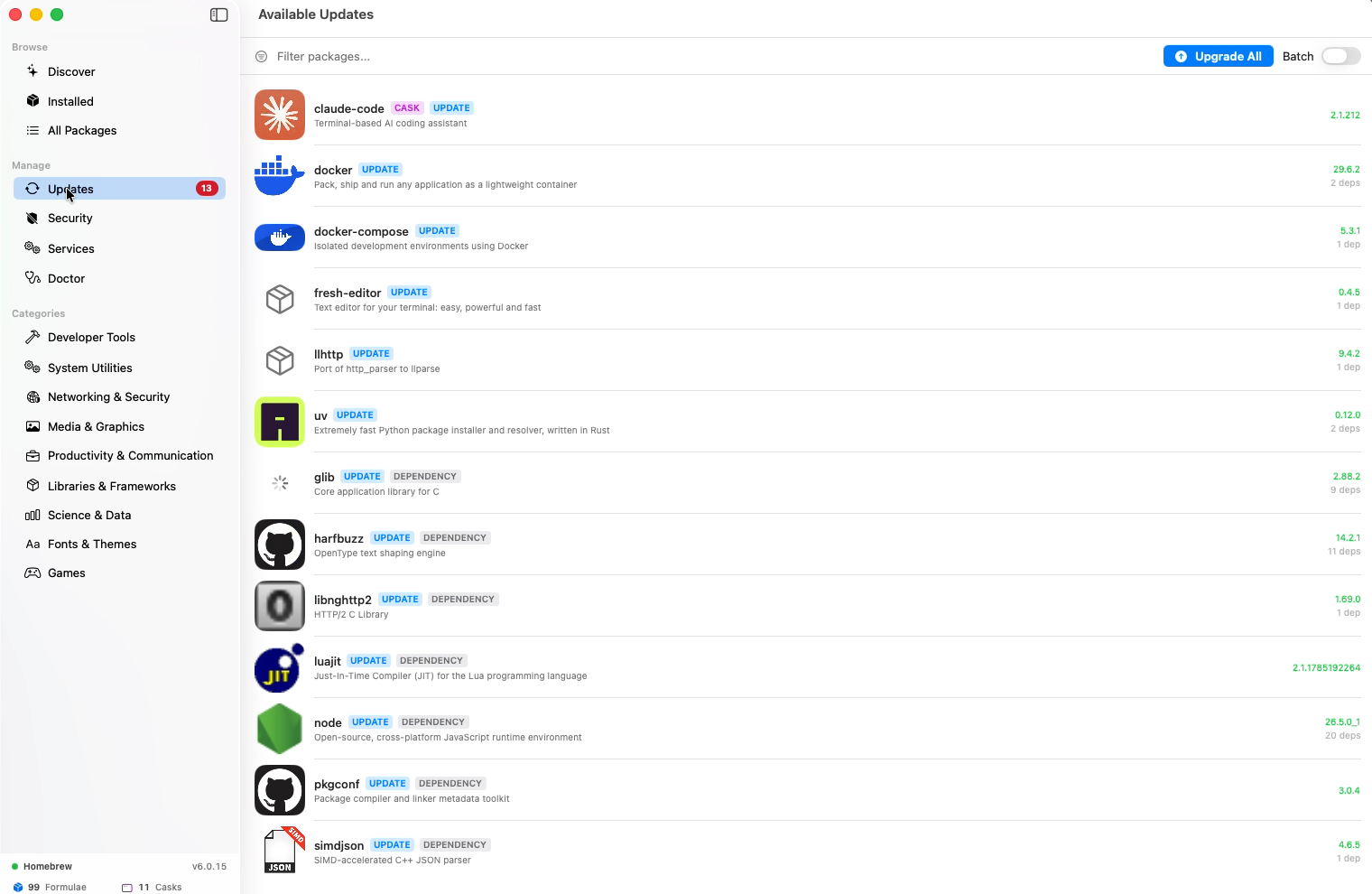
Tredici pacchetti indietro. Un clic.

Tutte le formule e i cask non aggiornati in un unico elenco — e quelli installati solo perché serve a qualcos'altro sono contrassegnati, così distingui le tue scelte da quelle trascinate. Aggiorna un singolo pacchetto oppure tutti in una volta.

Aggiornamenti disponibili in EasyHomebrew — tredici pacchetti non aggiornati con i contrassegni UPDATE e DEPENDENCY, un pulsante Aggiorna tutto e un interruttore per la modalità in blocco

Scorri lo screenshot per spostarlo →
05

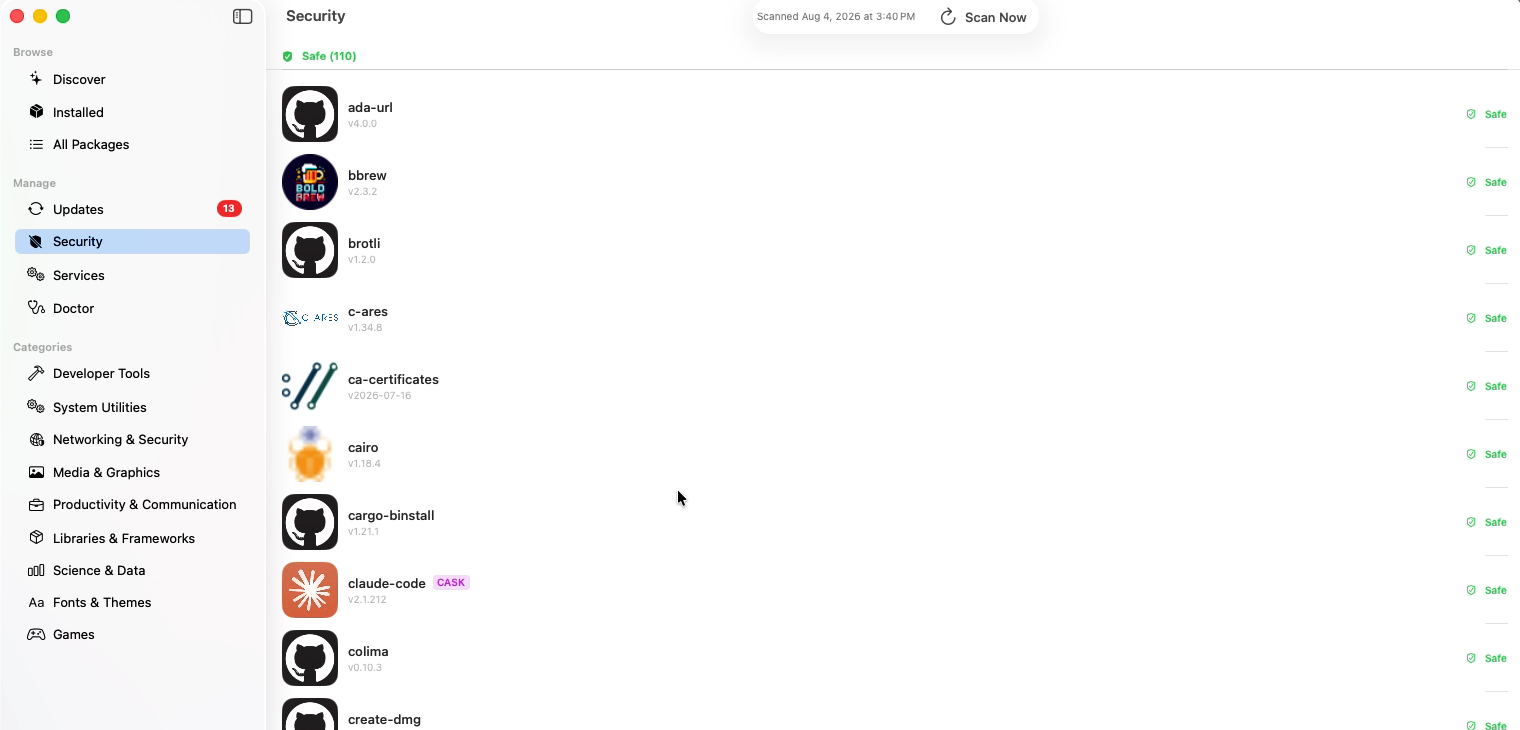
110 pacchetti analizzati. 0 vulnerabili.

L'analisi copre tutto ciò che è installato e marca il risultato con l'ora in cui è stata eseguita, così «su questa macchina niente ha un CVE noto» diventa qualcosa che puoi mostrare invece di supporre. L'agente nella barra dei menu la ripete con la tua frequenza, e Brew Doctor conferma separatamente che l'installazione di Homebrew è in salute.

Vista Sicurezza di EasyHomebrew — 110 pacchetti installati analizzati e contrassegnati come sicuri, con l'ora dell'analisi e un pulsante Analizza ora

Scorri lo screenshot per spostarlo →
06

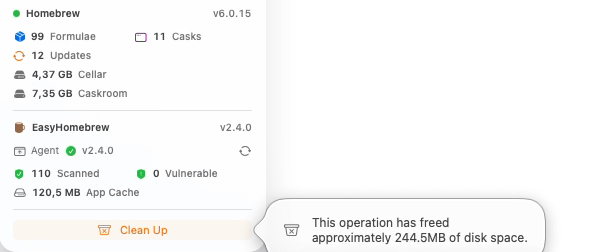
E quanto tutto questo ti costa in spazio su disco

Formule e cask, dimensione di Cellar e Caskroom, la cache dell'app stessa e quanti pacchetti l'ultima analisi ha promosso — dal vivo nella barra laterale, su ogni schermata. La pulizia ha restituito 244,5 MB su questa macchina.

Barra laterale di EasyHomebrew — statistiche Homebrew dal vivo per formule, cask, dimensione di Cellar e Caskroom, 110 analizzati con 0 vulnerabili, e una conferma di pulizia che recita «This operation has freed approximately 244.5MB of disk space»

Prima l'igiene, poi un gestore di pacchetti completo

Ventiquattro funzioni, nell'ordine in cui contano: ciò che tiene la tua macchina pulita e aggiornata, e poi tutto quello che ti aspetteresti da un'app Homebrew nativa.

01

Analisi dei CVE

Ogni pacchetto installato viene confrontato con un database di vulnerabilità aggiornato. La gravità a colpo d'occhio, un clic verso l'avviso ufficiale — lo scopri dal tuo Mac, non da un'analisi a posteriori.

02

Sorveglianza degli avvisi

Un agente leggero nella barra dei menu ricontrolla con la frequenza che scegli e mostra quanti problemi di sicurezza — e quanti aggiornamenti — sono in attesa. Esce un nuovo avviso e lo sai lo stesso giorno.

03

Servizi e log in tempo reale

Avvia, arresta e riavvia i servizi in background come database e server web, segui i loro log dal vivo con errori e avvisi evidenziati a colori, e vedi esattamente com'è configurato ciascuno.

04

Brew Doctor, con correzioni in un clic

Esegui un controllo completo dello stato di Homebrew e riparalo sul posto. Dove brew propone un comando eseguibile, l'avviso riceve un pulsante «Correggi»; dove la soluzione passa dalla shell, diventa copiabile. Su macOS 26+, Apple Intelligence spiega in parole semplici gli avvisi meno familiari.

05

Indice di salute della macchina

Un numero solo per lo stato del tuo Mac, costruito solo sui controlli già eseguiti. I pacchetti vulnerabili pesano di più, poi gli avvisi di Doctor, mentre essere un po' indietro conta appena. Passaci sopra per vedere cosa lo sta abbassando.

06

Aggiornamenti a colpo d'occhio

Tutti i pacchetti non aggiornati in un unico posto — il modo più rapido di chiudere una vulnerabilità è essere a un clic dalla versione corretta. Aggiorna uno per uno o tutto insieme, osserva la coda mentre procede e annulla in qualsiasi momento senza lasciare Homebrew a metà.

07

Note di rilascio prima di aggiornare

Guarda cosa è cambiato prima di installarlo. La pagina di un pacchetto non aggiornato recupera le note di rilascio del progetto originale, così aggiornare è una decisione che prendi con le note davanti.

08

Blocco e rinvio

Non tutti gli aggiornamenti sono graditi oggi. Blocca un pacchetto per congelarne la versione — qui e nel tuo terminale — oppure rimanda un aggiornamento di un giorno, una settimana o un mese e lascia che la lista taccia finché non sei pronto.

09

Spazio e pulizia

Vedi esattamente quanto spazio occupano formule, cask e le cache dell'app — e recuperalo con un clic.

10

Backup e ripristino

Salva ogni formula, cask e tap installato in un unico file e ripristinalo su un altro Mac. Un ripristino aggiunge solo ciò che manca — nulla di ciò che hai già viene toccato o retrocesso — e vedi cosa contiene il file prima che parta.

11

Migrazione ad Apple Silicon

Trova le app che passano ancora da Rosetta. EasyHomebrew legge ogni app installata per capire se esiste una versione nativa, poi propone di reinstallare quelle che ce l'hanno — e ricontrolla dopo, così sai se lo sviluppatore l'ha davvero pubblicata.

12

Profili di ingegneria

Prepara un Mac nuovo in un solo passaggio. 27 raccolte curate — 17 linguaggi e ambienti di esecuzione, 10 ruoli come DevOps, Sicurezza e Data & ML — che si installano insieme, ciascuna con l'intera catena di strumenti invece del solo compilatore. Ogni pacchetto spiega perché è nella raccolta, l'essenziale è già selezionato e ciò che hai già resta intatto.

13

Gestione dei pacchetti

Esplora, installa, aggiorna e disinstalla qualsiasi pacchetto Homebrew — organizzati in nove categorie, dagli strumenti per sviluppatori ai giochi, più una sezione Novità che mette in evidenza ciò che Homebrew ha pubblicato di recente — il tutto da un'interfaccia nativa e pulita.

14

Scheda dettagliata in stile App Store

Tutto quello che serve per decidere su un pacchetto, in un'unica pagina: una descrizione scritta dall'IA, screenshot, numeri di popolarità, versioni correlate, dipendenze ed eventuali problemi di sicurezza noti.

15

Gestione dei tap

Aggiungi e rimuovi tap Homebrew di terze parti senza riga di comando — quelli che controlli meno sono quelli che dovresti vedere di più. Ogni tap ha la sua scheda e, su macOS 26+, Apple Intelligence scrive in parole semplici cosa offre e chi lo usa.

16

Descrizioni scritte dall'IA

Apple Intelligence legge il sito di ogni pacchetto e ne scrive un riassunto breve e chiaro, poi sceglie gli screenshot migliori per la galleria. Funziona sul tuo Mac, senza cloud, su macOS 26+.

17

Numeri di popolarità

Vedi quante persone hanno installato un pacchetto negli ultimi 30, 90 o 365 giorni. Aiuta a distinguere a colpo d'occhio gli strumenti maturi e apprezzati da quelli abbandonati.

18

Una ricerca che conosce il nome vero

Chiedi «java» e ottieni il JDK, «postgres» e ottieni PostgreSQL, «npm» e ottieni Node — i nomi alternativi di Homebrew vengono cercati insieme a quelli veri, quindi non devi sapere che un pacchetto si chiama openjdk per trovarlo. Quando più pacchetti calzano allo stesso modo, viene prima quello che installano in più persone.

19

Scopri

Scrivi in parole tue quello che vuoi («client SQL veloce con completamento automatico») ed EasyHomebrew trova il pacchetto adatto. Chiedi qualcosa di più ampio di un pacchetto — «java», «devops» — e ti propone l'intera raccolta sopra i risultati. Tutto sul tuo Mac, senza cloud.

20

Operazioni in blocco

Seleziona più pacchetti e installali o disinstallali in una sola volta. La modalità in blocco si attiva in qualsiasi elenco di pacchetti.

21

Raggruppamento intelligente delle varianti

Le diverse versioni della stessa app (per es. firefox, firefox@esr, firefox-developer-edition) si raccolgono sotto un'unica voce. Fai clic su +N per vederle tutte.

22

Vista a elenco o a griglia

Passa da una vista a righe compatta a una griglia visiva di schede in qualsiasi elenco di pacchetti. La tua scelta viene ricordata da un avvio all'altro.

23

Installazioni che dicono cosa hanno fatto

Alcuni pacchetti richiedono un passaggio in più prima di funzionare — macOS include il proprio Java, quindi un JDK installato resta inutilizzato finché non è nel PATH. Homebrew lo scrive in un muro di testo che nessuno legge. EasyHomebrew te lo mostra quando conta, con un clic per aggiungere la riga alla shell, e per il resto tace.

24

Localizzazione

Disponibile in inglese, francese, greco, tedesco, italiano e spagnolo — in ogni schermata, non solo nei menu.

Usi già un'interfaccia Homebrew gratuita?

Cork e Applite installano pacchetti bene — e lo fa bene anche EasyHomebrew. La differenza è cosa succede dopo l'installazione: nient'altro qui sorveglia gli strumenti che hai già alla ricerca di CVE pubblicati, ricontrolla dalla barra dei menu e li corregge senza intervento. Quelli sono i 10 €. Se vuoi soltanto un brew install più bello, le app gratuite vanno benissimo — e preferiamo dirlo qui piuttosto che prendere i tuoi soldi per una funzione che non aprirai mai.

Domande prima di analizzare

Homebrew ha un'interfaccia grafica?
Ufficialmente no — Homebrew arriva come strumento da riga di comando. EasyHomebrew è un'app macOS nativa che guida la tua installazione Homebrew esistente: le stesse formule, gli stessi cask e gli stessi tap che hai già, con un'interfaccia vera sopra. Non viene reinstallato né migrato nulla.
Come controllo le vulnerabilità dei pacchetti Homebrew installati?
EasyHomebrew confronta ogni formula e ogni cask installati con un database di vulnerabilità aggiornato e mostra quello che trova per gravità, con un collegamento all'avviso ufficiale. L'agente nella barra dei menu ripete il controllo con la frequenza che scegli, così un avviso appena pubblicato ti raggiunge senza che tu lo chieda.
brew audit trova i CVE?
No. `brew audit` verifica se una formula è ben formata per essere proposta a Homebrew — stile, licenze e regole di pacchettizzazione. Non dice nulla sul fatto che il software che hai installato abbia una vulnerabilità nota. È proprio questo vuoto che copre l'analisi di EasyHomebrew.
Quali versioni di macOS supporta EasyHomebrew?
EasyHomebrew gira da macOS 14 (Sonoma) in poi come binario universale — Apple Silicon o Intel. Le funzioni facoltative di Apple Intelligence (descrizioni dei pacchetti scritte dall'IA, Scopri in parole semplici e spiegazioni di Brew Doctor) richiedono macOS 26 e restano da parte al di sotto.
Perché pagare, se Cork e Applite sono gratuiti?
Per installare con un clic le app gratuite vanno davvero bene — Cork e Applite fanno quel lavoro come si deve, e se ti basta questo, risparmia i tuoi 10 €. EasyHomebrew si paga per lo strato sopra: confronto continuo dei CVE con tutto quello che hai già installato, un agente nella barra dei menu che intercetta i nuovi avvisi il giorno in cui escono, e correzione con un clic. Stai comprando la risposta a «la mia macchina di sviluppo sta eseguendo qualcosa con una falla nota?», non un brew install più bello.
EasyHomebrew è un abbonamento?
No. È una licenza una tantum da 10 € con aggiornamenti a vita all'interno della versione principale, sbloccata con una chiave di licenza. Nessun account, nessun addebito ricorrente e nessuna vendita aggiuntiva dentro l'app.
E se lo compro e non mi piace?
Scrivi a support@wizhut.tech entro 30 giorni e ti rimborsiamo i 10 €, senza fare domande. L'app richiede una chiave di licenza dal primo avvio, quindi la garanzia è lì per farsi carico del rischio al posto tuo.
EasyHomebrew manda il mio elenco di pacchetti da qualche parte?
Il confronto delle vulnerabilità e le funzioni di IA vengono eseguiti sul tuo Mac. L'informativa sulla privacy spiega esattamente cosa raccoglie l'app, cosa non raccoglie e come disattivarlo.

Scopri cosa stai eseguendo

Una sola analisi ti dice se qualcosa sul tuo Mac ha una vulnerabilità nota — e l'agente nella barra dei menu continua a dirtelo da lì in poi. Un acquisto una tantum da 10 €: nessun abbonamento, nessuna vendita aggiuntiva, aggiornamenti a vita all'interno della versione principale — e 30 giorni per cambiare idea.

Informativa sulla privacy — cosa raccoglie l'app, cosa non raccoglie e come disattivarlo.