
EasyHomebrew app icon

L'hygiène de la chaîne logicielle de votre machine de dev

EasyHomebrew

Un gestionnaire de paquets Homebrew natif qui surveille les CVE de votre Mac.

Sachez ce qui est installé sur votre Mac — et sachez ce qui est vulnérable. Vous avez installé ces paquets Homebrew il y a des mois sans jamais y revenir, et certains ont désormais des CVE. EasyHomebrew confronte chaque formule et chaque cask installés à une base de vulnérabilités à jour, garde un agent dans la barre des menus à l'affût des nouveaux avis, suit les journaux de vos services et corrige les avertissements de santé Homebrew en un clic — sur macOS 14 (Sonoma) et ultérieur, Apple Silicon ou Intel.
Disponible · 10 € une seule fois

Satisfait ou remboursé sous 30 jours — sans abonnement, sans compte, mises à jour à vie au sein de la version majeure.

Nécessite macOS 14 (Sonoma) ou ultérieur — les fonctions Apple Intelligence demandent macOS 26. Dernière version : v2.7.0.

Notarisé par Apple Universel — Apple Silicon et Intel L'analyse tourne sur votre Mac Sans compte, sans connexion Satisfait ou remboursé sous 30 jours

Quatre choses que votre gestionnaire de paquets ne vous a jamais dites.

Homebrew installe des logiciels. Il ne vous dit pas quand ces logiciels deviennent un risque.

Comment fonctionne l'analyse des vulnérabilités Homebrew →

Analyse des CVE en continu

Chaque formule et chaque cask installés confrontés à une base de vulnérabilités à jour — la gravité d'un coup d'œil, un clic vers l'avis officiel.

CritiqueCVE-2024-1234
ÉlevéeCVE-2023-9876
Faible

L'agent de la barre des menus guette les nouveaux avis

Un agent dans la barre des menus revérifie selon votre fréquence. Un nouvel avis paraît, vous l'apprenez le jour même — pas au prochain audit.

2 problèmes de sécurité14 mises à jour

Les services, journaux compris

Démarrez, arrêtez et redémarrez vos bases de données et vos serveurs web — et suivez leurs journaux en direct, en couleur, sans seconde fenêtre.

postgresql@16démarré
LOG: database system is ready
WARN: 3 idle connections
LOG: checkpoint complete

Brew Doctor, avec un bouton pour corriger

Un bilan de santé complet qui se répare tout seul. Quand brew propose une commande exécutable, l'avertissement reçoit « Corriger » au lieu d'un paragraphe à recopier ailleurs.

Kegs non liés détectés
Corriger

Configurez tout un Mac en une étape

27 ensembles sélectionnés qui s'installent ensemble — 17 langages et environnements d'exécution, 10 rôles comme DevOps, Sécurité et Data & ML. Chacun apporte toute la chaîne d'outils, pas un simple compilateur.

Profils EasyHomebrew — une galerie d'ensembles de paquets sélectionnés, regroupés en Langages et environnements d'exécution et en Rôles, chaque carte affichant le logo du langage, le nombre de paquets et combien sont déjà installés

Et un vrai gestionnaire de paquets en dessous

Parcourir, installer, mettre à jour, désinstaller — tout y est, tout est natif.

EasyHomebrew — Grid view with variant grouping

Toutes les commandes brew, sans le terminal

Installez, mettez à jour et désinstallez depuis une application macOS native — rien à mémoriser.

$ brew install …
Cliquez pour installer

Cherchez dans toutes les formules et tous les casks

Tout le catalogue Homebrew, avec des résultats au fil de la frappe.

postgres
postgresql@16
postgresql@15
pgcli
pgvector

≈ 7 600 applications · ≈ 8 500 outils

Les versions, bien rangées

firefox · firefox@esr · firefox-developer-edition

firefox +2

365-day

Voyez combien de personnes ont installé chaque paquet — repérez les outils appréciés d'un coup d'œil.

Découvrir

Décrivez ce dont vous avez besoin en langage naturel et EasyHomebrew trouve la meilleure correspondance — tout sur votre Mac, sans cloud.

L'IA rédige la fiche de chaque application

Apple Intelligence lit le site de l'application et en rédige un résumé clair et simple, puis choisit les captures d'écran pour vous — tout sur votre Mac, sur macOS 26+.

6 langues

ENFRDEITESGR

Sonoma et ultérieur, Intel compris

Tourne sur macOS 14 et ultérieur en binaire universel — Apple Silicon ou Intel. Les extras Apple Intelligence s'activent sur macOS 26 et se font discrets en dessous.

macOS 14+Apple SiliconIntel

Un aperçu de l'intérieur

À quoi ça ressemble vraiment à l'usage

Six choses que vous feriez dans vos dix premières minutes — des captures d'une vraie machine, pas des maquettes.

01

Configurez tout un Mac en une étape

Les profils sont 27 ensembles sélectionnés qui s'installent ensemble — 17 langages et environnements d'exécution, 10 rôles comme DevOps, Sécurité et Data & ML. Chacun est une configuration qui fonctionne plutôt qu'un simple compilateur : choisissez Go et le serveur de langage, le linter et le débogueur suivent. Chaque paquet dit en une ligne pourquoi il est là, l'essentiel est coché pour vous, et ce qui est déjà sur votre Mac reste intact.
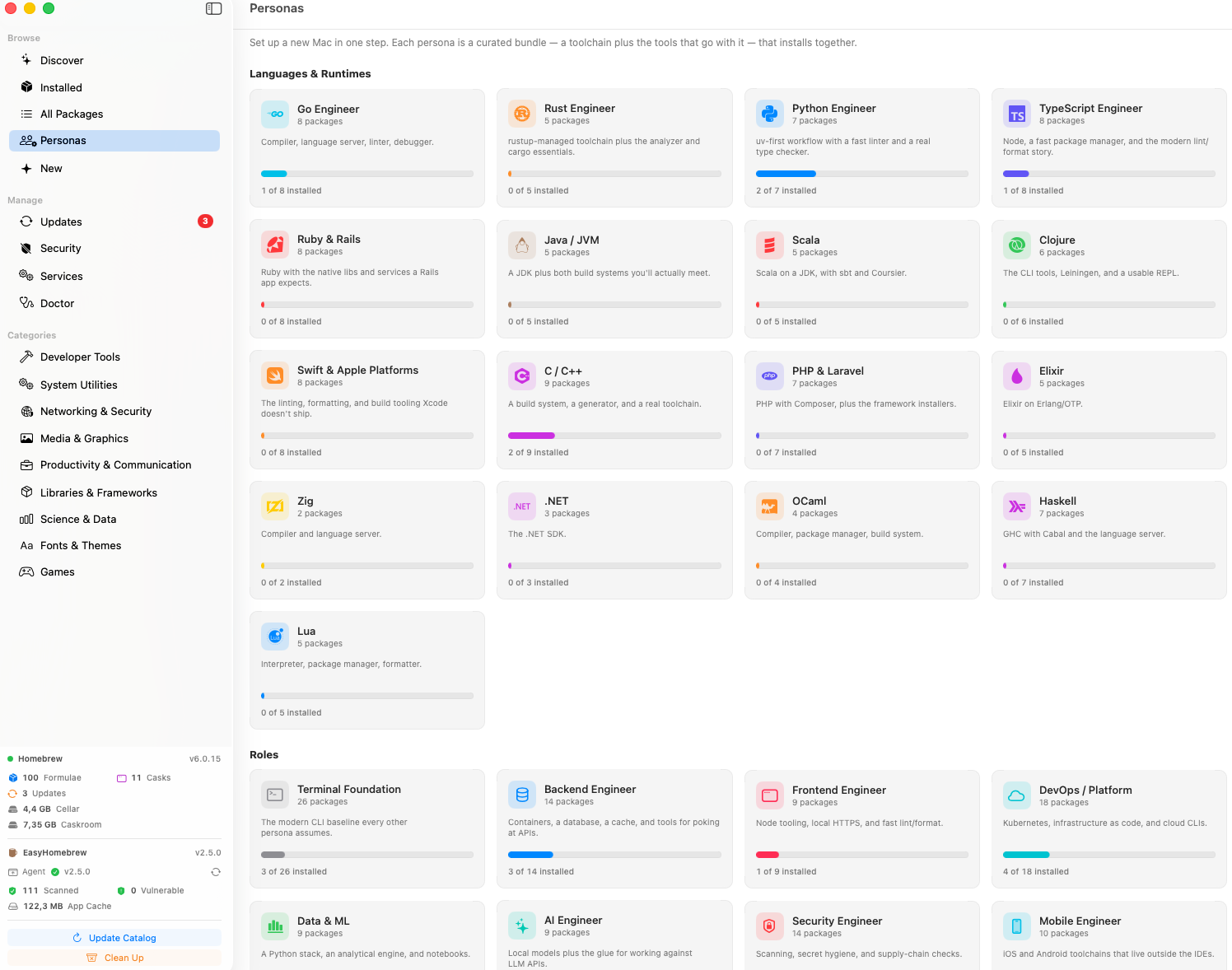
Profils EasyHomebrew — une galerie d'ensembles de paquets sélectionnés, regroupés en Langages et environnements d'exécution et en Rôles, chaque carte affichant le logo du langage, le nombre de paquets et combien sont déjà installés

Faites glisser la capture pour la parcourir →
02

Demandez ce que vous voulez, pas le nom du paquet

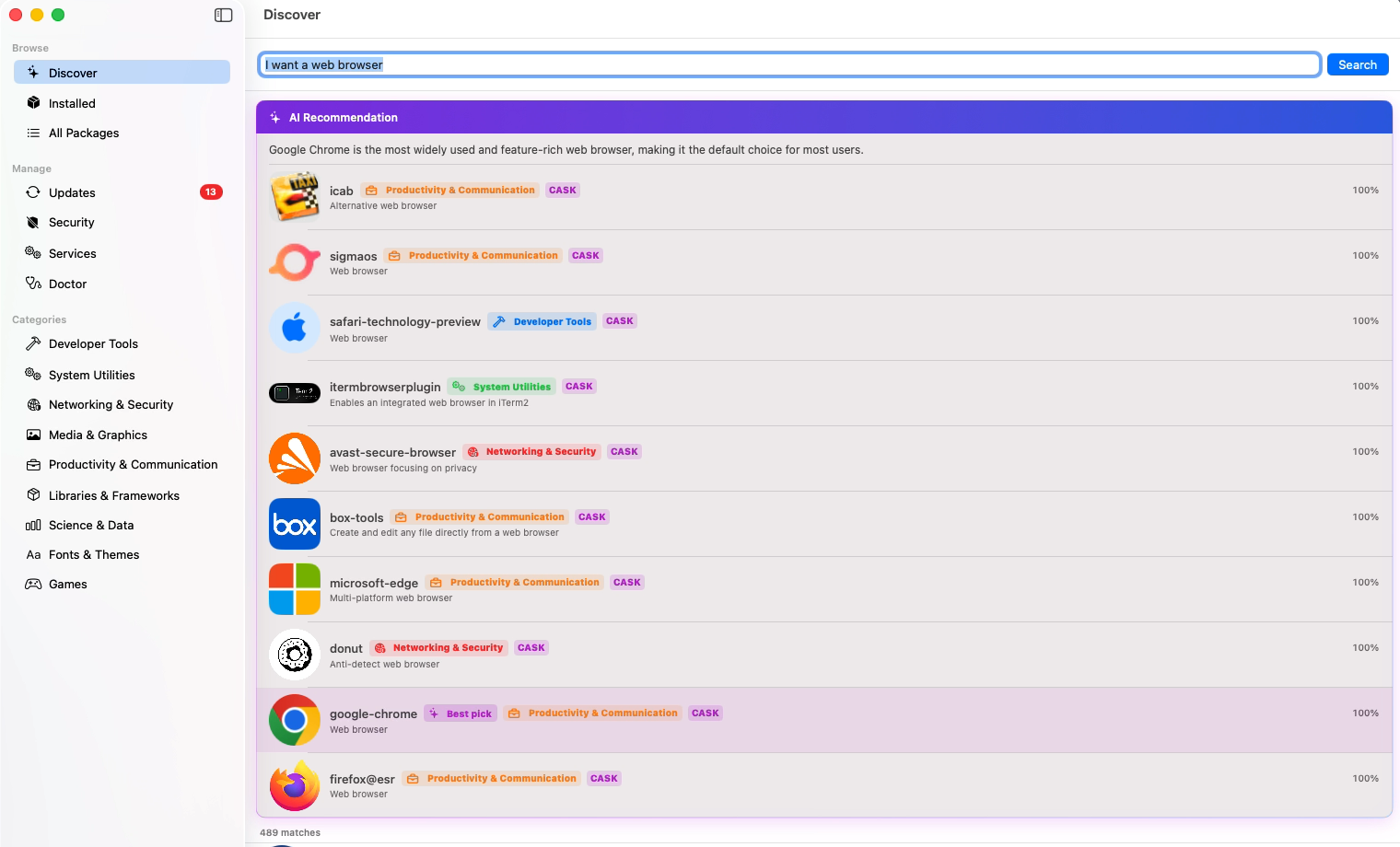
Tapez « je veux un navigateur web » et Découvrir lit les 489 casks correspondants, les classe, en choisit un et explique pourquoi. Apple Intelligence fait la lecture sur votre Mac — aucun aller-retour vers le cloud, aucun compte, et votre liste de paquets ne bouge pas.

Découvrir dans EasyHomebrew — la requête en langage naturel « je veux un navigateur web » renvoie 489 correspondances avec un panneau de recommandation IA qui les classe et désigne google-chrome comme meilleur choix

Faites glisser la capture pour la parcourir →
03

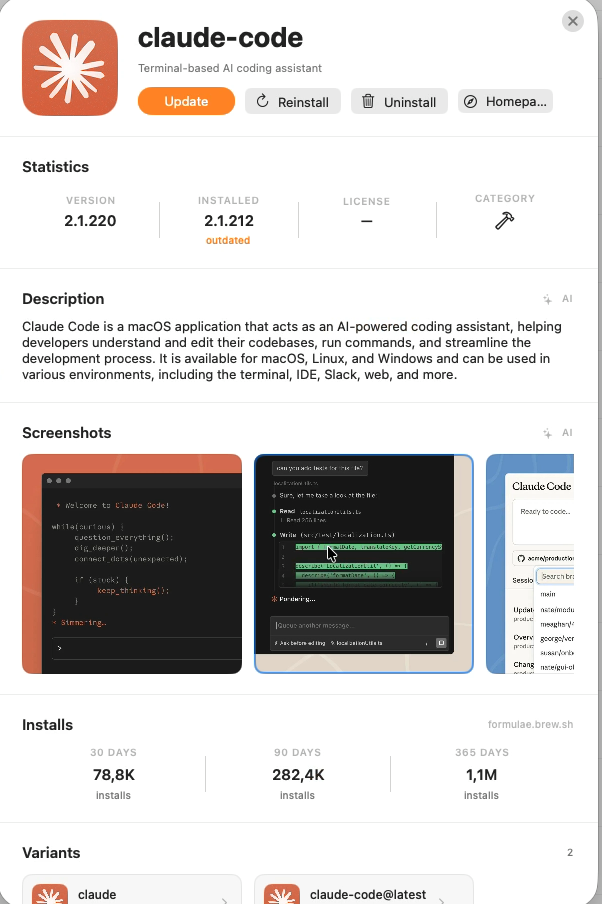
Tout ce qu'il faut pour juger un paquet, sur une seule fiche

Cliquez sur n'importe quel paquet et le tableau complet s'ouvre au même endroit — pas d'onglet, pas de navigateur, pas de second outil.

  • La version dont dispose Homebrew, face à celle que vous avez vraiment
  • Une description rédigée par Apple Intelligence après lecture du site du projet
  • Des captures d'écran choisies sur ce même site
  • Les installations sur les 30, 90 et 365 derniers jours — outil mûr ou abandonné
  • Toutes les autres variantes du paquet, et ses dépendances
Fiche détaillée EasyHomebrew pour claude-code, montrant un badge de version obsolète, une description rédigée par l'IA, une galerie de captures et le nombre d'installations sur 30, 90 et 365 jours

04

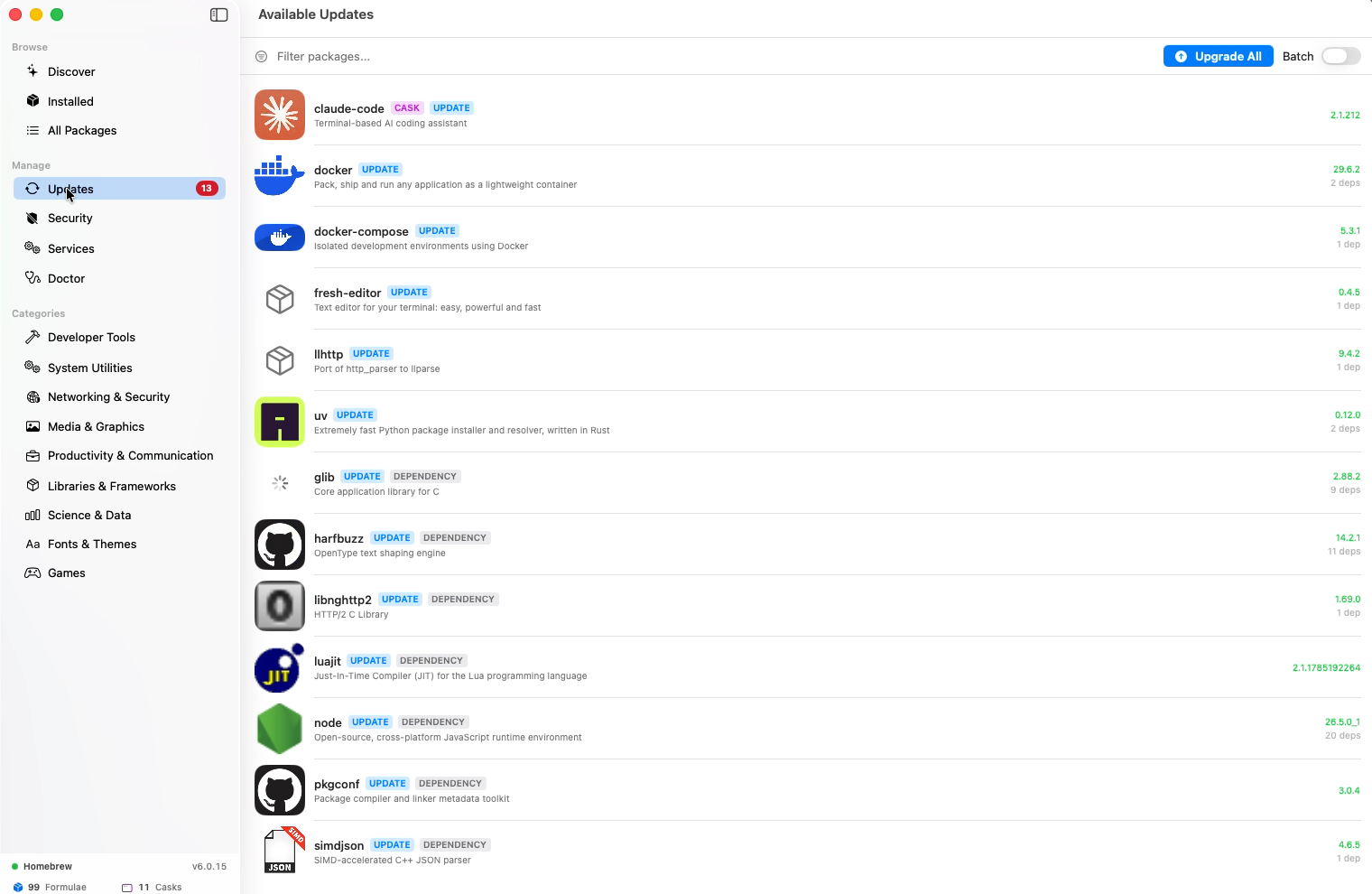
Treize paquets en retard. Un clic.

Toutes les formules et tous les casks obsolètes dans une seule liste — et ceux qui ne sont installés que parce qu'autre chose en a besoin sont signalés, pour distinguer vos propres choix des dépendances. Mettez à jour un paquet, ou tous d'un coup.

Mises à jour disponibles dans EasyHomebrew — treize paquets obsolètes avec les badges UPDATE et DEPENDENCY, un bouton Tout mettre à jour et un basculement en mode lot

Faites glisser la capture pour la parcourir →
05

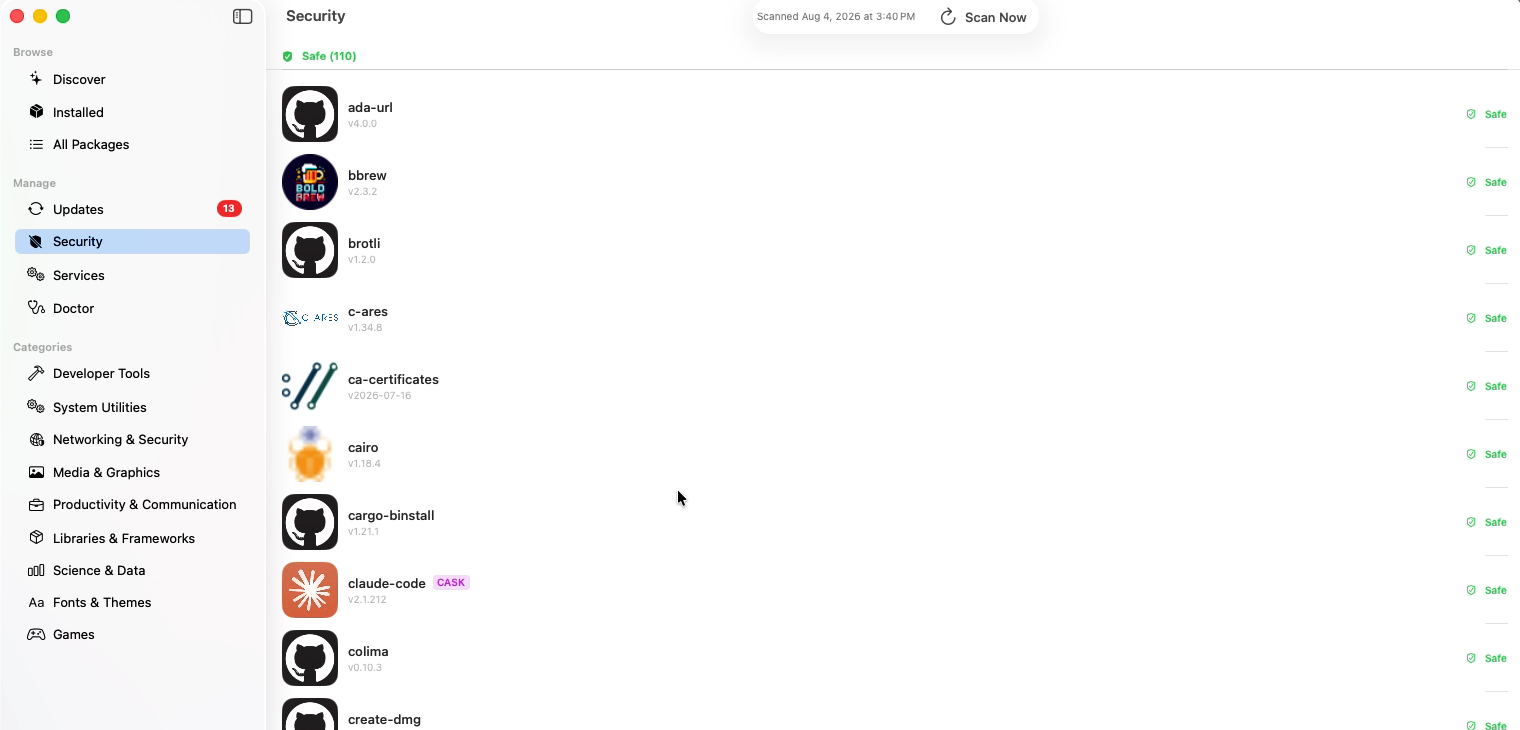
110 paquets analysés. 0 vulnérable.

L'analyse couvre tout ce qui est installé et horodate le résultat, si bien que « rien sur cette machine n'a de CVE connue » devient une chose que l'on peut montrer plutôt que supposer. L'agent de la barre des menus la relance selon votre fréquence, et Brew Doctor confirme séparément que l'installation Homebrew elle-même est saine.

Vue Sécurité d'EasyHomebrew — 110 paquets installés analysés et marqués sûrs, avec l'horodatage de l'analyse et un bouton Analyser maintenant

Faites glisser la capture pour la parcourir →
06

Et ce que tout cela vous coûte en disque

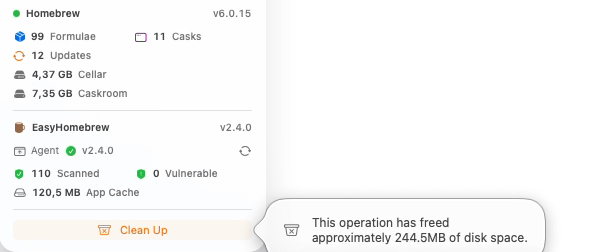
Formules et casks, taille du Cellar et du Caskroom, le cache de l'application elle-même, et combien de paquets la dernière analyse a validés — en direct dans la barre latérale, sur chaque écran. Le nettoyage a rendu 244,5 Mo sur cette machine.

Barre latérale d'EasyHomebrew — statistiques Homebrew en direct pour les formules, les casks, la taille du Cellar et du Caskroom, 110 analysés dont 0 vulnérable, et une confirmation de nettoyage indiquant « This operation has freed approximately 244.5MB of disk space »

L'hygiène d'abord, et un gestionnaire de paquets complet ensuite

Vingt-quatre fonctionnalités, dans l'ordre où elles comptent : ce qui garde votre machine propre et à jour, puis tout ce que l'on attend d'une application Homebrew native.

01

Analyse des CVE

Chaque paquet installé est confronté à une base de vulnérabilités à jour. La gravité d'un coup d'œil, un clic vers l'avis officiel — vous l'apprenez de votre Mac, pas d'un post-mortem.

02

Veille des avis de sécurité

Un agent léger dans la barre des menus revérifie selon la fréquence que vous choisissez et indique combien de problèmes de sécurité — et de mises à jour — vous attendent. Un nouvel avis paraît, vous le savez le jour même.

03

Services et journaux en direct

Démarrez, arrêtez et redémarrez les services en arrière-plan comme les bases de données et les serveurs web, suivez leurs journaux en direct avec erreurs et avertissements colorés, et voyez exactement comment chacun est configuré.

04

Brew Doctor, correctifs en un clic

Lancez un bilan de santé complet de Homebrew et réparez-le sur place. Quand brew propose une commande exécutable, l'avertissement reçoit un bouton « Corriger » ; quand le correctif passe par votre shell, il devient copiable. Sur macOS 26+, Apple Intelligence explique en clair les avertissements inhabituels.

05

Indice de santé de la machine

Un seul chiffre pour l'état de votre Mac, construit uniquement à partir des vérifications déjà effectuées. Les paquets vulnérables pèsent le plus lourd, les avertissements de Doctor ensuite, et un léger retard compte à peine. Survolez-le pour voir ce qui le fait baisser.

06

Les mises à jour en un coup d'œil

Tous les paquets obsolètes au même endroit — le moyen le plus rapide de fermer une vulnérabilité, c'est d'être à un clic de la version corrigée. Mettez à jour un par un ou tout d'un coup, suivez la file d'attente pendant qu'elle avance, et annulez à tout moment sans laisser Homebrew à mi-chemin.

07

Notes de version avant la mise à jour

Voyez ce qui a changé avant de l'installer. La page d'un paquet obsolète récupère les notes de version en amont : mettre à jour devient une décision prise avec les notes sous les yeux.

08

Épinglage et report

Toutes les mises à jour ne sont pas les bienvenues aujourd'hui. Épinglez un paquet pour figer sa version — ici comme dans votre terminal — ou reportez une mise à jour d'un jour, d'une semaine ou d'un mois et laissez la liste se taire jusqu'à ce que vous soyez prêt.

09

Stockage et nettoyage

Voyez exactement l'espace disque occupé par les formules, les casks et les caches de l'application — et récupérez-le en un clic.

10

Sauvegarde et restauration

Enregistrez chaque formule, cask et tap installé dans un seul fichier, et restaurez-le sur un autre Mac. Une restauration n'ajoute que ce qui manque — rien de ce que vous avez déjà n'est touché ni rétrogradé — et vous voyez le contenu du fichier avant qu'elle ne démarre.

11

Migration vers Apple Silicon

Trouvez les applications qui passent encore par Rosetta. EasyHomebrew lit chaque application installée pour savoir s'il existe une version native, puis propose de réinstaller celles qui en ont une — et revérifie ensuite, pour que vous sachiez si le développeur l'a réellement publiée.

12

Profils d'ingénieur

Configurez un nouveau Mac en une étape. 27 ensembles sélectionnés — 17 langages et environnements d'exécution, 10 rôles comme DevOps, Sécurité et Data & ML — qui s'installent ensemble, chacun apportant toute la chaîne d'outils plutôt qu'un simple compilateur. Chaque paquet explique pourquoi il figure dans l'ensemble, l'essentiel est coché pour vous, et ce que vous avez déjà reste intact.

13

Gestion des paquets

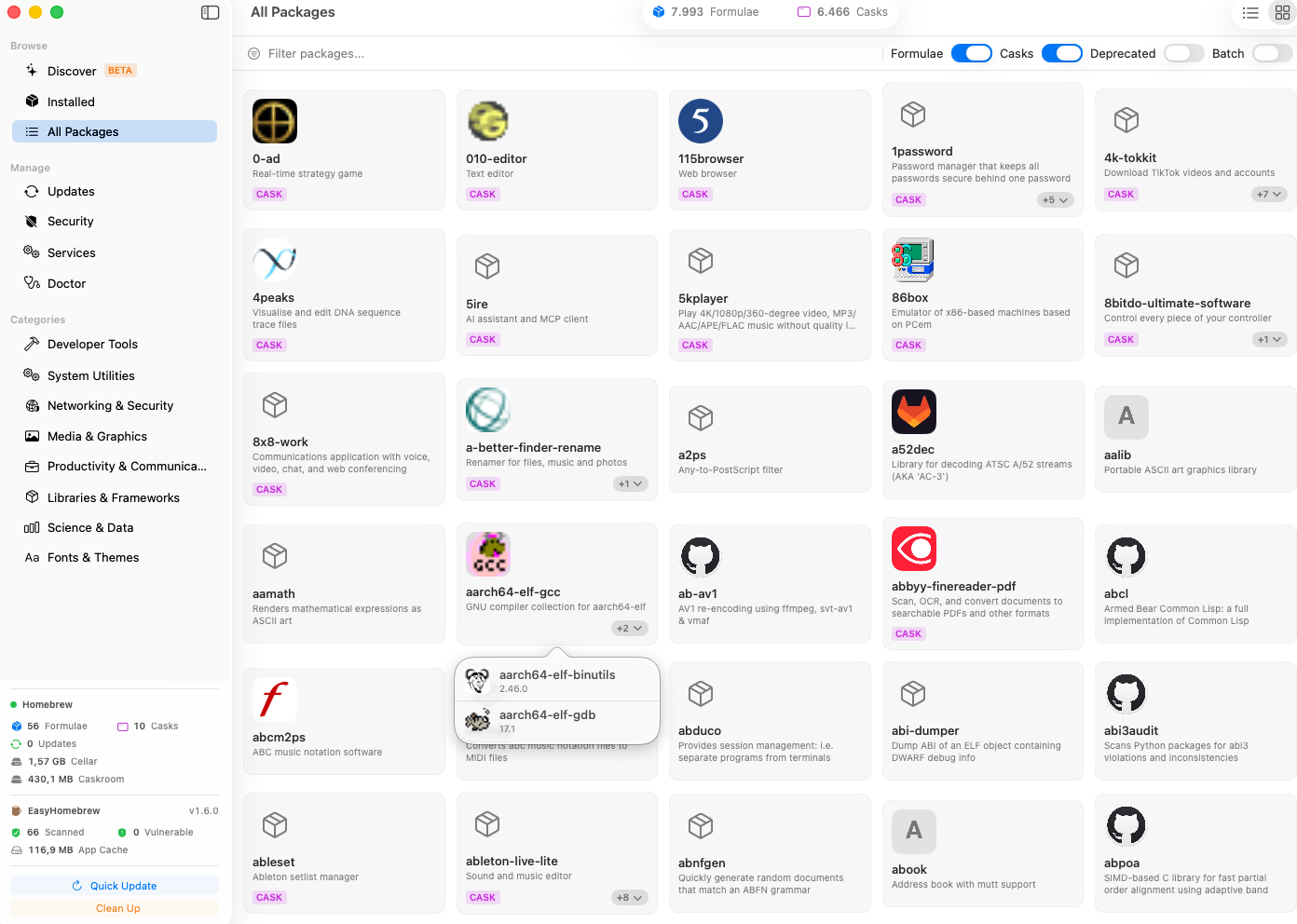
Parcourez, installez, mettez à jour et désinstallez n'importe quel paquet Homebrew — organisés en neuf catégories, des outils de développement aux jeux, plus une section Nouveautés qui met en avant ce que Homebrew a publié récemment — le tout depuis une interface native et épurée.

14

Fiche détaillée façon App Store

Tout ce qu'il faut pour se décider sur un paquet, sur une seule page : une description rédigée par l'IA, des captures d'écran, les chiffres de popularité, les versions apparentées, les dépendances et les éventuels problèmes de sécurité connus.

15

Gestion des taps

Ajoutez et retirez des taps Homebrew tiers sans passer par le terminal — ceux que vous auditez le moins sont ceux que vous devriez le plus voir. Chaque tap a sa propre fiche et, sur macOS 26+, Apple Intelligence rédige en clair ce qu'il fournit et à qui il sert.

16

Descriptions rédigées par l'IA

Apple Intelligence lit le site de chaque paquet et en rédige un résumé court et clair, puis choisit les meilleures captures d'écran pour la galerie. Tout se passe sur votre Mac, sans cloud, sur macOS 26+.

17

Chiffres de popularité

Voyez combien de personnes ont installé un paquet au cours des 30, 90 ou 365 derniers jours. De quoi distinguer d'un coup d'œil les outils mûrs et appréciés de ceux à l'abandon.

18

Une recherche qui connaît le vrai nom

Demandez « java » et obtenez le JDK, « postgres » et obtenez PostgreSQL, « npm » et obtenez Node — les noms alternatifs de Homebrew sont cherchés en même temps que les vrais, vous n'avez donc pas besoin de savoir qu'un paquet s'appelle openjdk pour le trouver. À pertinence égale, celui que le plus de monde installe arrive en tête.

19

Découvrir

Décrivez ce que vous voulez en langage naturel (« client SQL rapide avec autocomplétion ») et EasyHomebrew trouve le paquet qui correspond. Demandez plus large qu'un paquet — « java », « devops » — et il propose tout l'ensemble sélectionné au-dessus des résultats. Tout sur votre Mac, sans cloud.

20

Opérations par lots

Sélectionnez plusieurs paquets et installez-les ou désinstallez-les d'un seul geste. Le mode lot s'active dans n'importe quelle liste de paquets.

21

Regroupement intelligent des variantes

Les différentes déclinaisons d'une même application (par ex. firefox, firefox@esr, firefox-developer-edition) se replient sous une seule entrée. Cliquez sur +N pour toutes les voir.

22

Vue liste ou grille

Basculez chaque liste de paquets entre une vue en lignes compacte et une grille de cartes visuelle. Votre choix est conservé d'un lancement à l'autre.

23

Des installations qui disent ce qu'elles ont fait

Certains paquets demandent une étape de plus avant de fonctionner — macOS fournit son propre Java, si bien qu'un JDK installé reste inutilisé tant qu'il n'est pas dans votre PATH. Homebrew l'écrit dans un mur de texte que personne ne lit. EasyHomebrew vous le montre quand cela compte, avec un clic pour ajouter la ligne à votre shell, et se tait le reste du temps.

24

Localisation

Disponible en anglais, français, grec, allemand, italien et espagnol — tous les écrans, pas seulement les menus.

Vous utilisez déjà une interface Homebrew gratuite ?

Cork et Applite sont bons pour installer des paquets — EasyHomebrew aussi. La différence, c'est ce qui se passe après l'installation : rien d'autre ici ne surveille les outils que vous avez déjà à la recherche de CVE publiées, ne revérifie depuis la barre des menus et ne les corrige sans intervention. C'est cela, les 10 €. Si vous voulez seulement un brew install plus joli, les applications gratuites feront l'affaire — et nous préférons le dire ici plutôt que prendre votre argent pour une fonction que vous n'ouvrirez jamais.

Des questions avant d'analyser

Homebrew a-t-il une interface graphique ?
Pas officiellement — Homebrew est livré comme un outil en ligne de commande. EasyHomebrew est une application macOS native qui pilote votre installation Homebrew existante : les mêmes formules, casks et taps que vous avez déjà, avec une vraie interface par-dessus. Rien n'est réinstallé ni migré.
Comment vérifier les vulnérabilités des paquets Homebrew installés ?
EasyHomebrew confronte chaque formule et chaque cask installés à une base de vulnérabilités à jour et affiche ce qu'il trouve par gravité, avec un lien vers l'avis officiel. L'agent de la barre des menus relance ce contrôle à la fréquence que vous choisissez, si bien qu'un avis fraîchement publié vous parvient sans que vous le demandiez.
Est-ce que brew audit détecte les CVE ?
Non. `brew audit` vérifie qu'une formule est bien formée pour être soumise à Homebrew — style, licence et règles d'empaquetage. Il ne dit rien sur le fait que le logiciel installé chez vous présente une vulnérabilité connue. C'est précisément cet écart que couvre l'analyse d'EasyHomebrew.
Quelles versions de macOS EasyHomebrew prend-il en charge ?
EasyHomebrew tourne sur macOS 14 (Sonoma) et ultérieur en binaire universel — Apple Silicon ou Intel. Les fonctions Apple Intelligence facultatives (descriptions de paquets rédigées par l'IA, Découvrir en langage naturel et explications de Brew Doctor) demandent macOS 26 et se font discrètes en dessous.
Pourquoi payer alors que Cork et Applite sont gratuits ?
Pour installer d'un clic, les applications gratuites font vraiment l'affaire — Cork et Applite s'en sortent très bien, et si c'est tout ce que vous voulez, gardez vos 10 €. EasyHomebrew se paie pour la couche du dessus : la mise en correspondance des CVE avec tout ce que vous avez déjà installé, un agent dans la barre des menus qui attrape les nouveaux avis le jour de leur publication, et la correction en un clic. Vous achetez la réponse à « ma machine de dev fait-elle tourner quelque chose avec une faille connue », pas un brew install plus joli.
EasyHomebrew est-il un abonnement ?
Non. C'est une licence unique à 10 € avec des mises à jour à vie au sein de la version majeure, débloquée par une clé de licence. Pas de compte, pas de prélèvement récurrent, aucune vente additionnelle dans l'application.
Et si je l'achète et que je ne l'aime pas ?
Écrivez à support@wizhut.tech dans les 30 jours et nous remboursons les 10 €, sans poser de questions. L'application demande une clé de licence dès le premier lancement : la garantie est là pour porter le risque à votre place.
EasyHomebrew envoie-t-il ma liste de paquets quelque part ?
La mise en correspondance des vulnérabilités et les fonctions d'IA s'exécutent sur votre Mac. La politique de confidentialité précise exactement ce que l'application collecte, ce qu'elle ne collecte pas et comment tout désactiver.

Découvrez ce que vous faites tourner

Une analyse vous dit si quelque chose sur votre Mac présente une vulnérabilité connue — et l'agent de la barre des menus continue de vous le dire ensuite. Un achat unique de 10 € : sans abonnement, sans vente additionnelle, mises à jour à vie au sein de la version majeure — et 30 jours pour changer d'avis.

Politique de confidentialité — ce que l'application collecte, ce qu'elle ne collecte pas et comment tout désactiver.