
EasyHomebrew app icon

Lieferketten-Hygiene für Ihre Entwicklermaschine

EasyHomebrew

Ein nativer Homebrew-Paketmanager, der Ihren Mac auf CVEs überwacht.

Wissen, was auf Ihrem Mac installiert ist — und wissen, was angreifbar ist. Sie haben diese Homebrew-Pakete vor Monaten installiert und nie wieder angesehen, und manche haben inzwischen CVEs. EasyHomebrew prüft jede installierte Formula und jeden Cask gegen eine aktuelle Schwachstellendatenbank, hält einen Menüleisten-Agenten für neue Meldungen bereit, liest Ihre Dienstprotokolle mit und behebt Homebrew-Warnungen mit einem Klick — unter macOS 14 (Sonoma) und neuer, Apple Silicon oder Intel.
Jetzt verfügbar · 10 € einmalig

30 Tage Geld-zurück-Garantie — kein Abo, kein Konto, lebenslange Updates innerhalb der Hauptversion.

Erfordert macOS 14 (Sonoma) oder neuer — die Apple-Intelligence-Funktionen brauchen macOS 26. Neueste Version: v2.7.0.

Von Apple notarisiert Universal — Apple Silicon und Intel Die Prüfung läuft auf Ihrem Mac Kein Konto, keine Anmeldung 30 Tage Geld-zurück-Garantie

Vier Dinge, die Ihr Paketmanager Ihnen nie gesagt hat.

Homebrew installiert Software. Es sagt Ihnen nicht, wann diese Software zum Risiko wird.

So funktioniert die Homebrew-Schwachstellenprüfung →

Laufende CVE-Prüfung

Jede installierte Formula und jeder Cask gegen eine aktuelle Schwachstellendatenbank abgeglichen — der Schweregrad auf einen Blick, ein Klick zur offiziellen Meldung.

KritischCVE-2024-1234
HochCVE-2023-9876
Niedrig

Der Menüleisten-Agent achtet auf neue Meldungen

Ein Menüleisten-Agent prüft in Ihrem Takt nach. Erscheint eine neue Meldung, erfahren Sie es am selben Tag — nicht erst beim nächsten Audit.

2 Sicherheitsprobleme14 Updates

Dienste, samt Protokollen

Starten, stoppen und starten Sie Ihre Datenbanken und Webserver neu — und lesen Sie ihre Protokolle live mit, in Farbe, ohne zweites Fenster.

postgresql@16gestartet
LOG: database system is ready
WARN: 3 idle connections
LOG: checkpoint complete

Brew Doctor mit Reparaturknopf

Eine vollständige Diagnose, die sich selbst repariert. Wo brew einen ausführbaren Befehl anbietet, bekommt die Warnung „Reparieren“ statt eines Absatzes, den man irgendwohin kopieren soll.

Nicht verknüpfte Kegs gefunden
Reparieren

Einen ganzen Mac in einem Schritt einrichten

27 kuratierte Bündel, die zusammen installiert werden — 17 Sprachen und Laufzeitumgebungen, 10 Rollen wie DevOps, Sicherheit und Data & ML. Jedes bringt die ganze Werkzeugkette mit, nicht nur einen nackten Compiler.

EasyHomebrew-Profile — eine Galerie kuratierter Paketbündel, gruppiert nach Sprachen und Laufzeitumgebungen sowie nach Rollen, jede Karte mit Sprachlogo, Paketanzahl und wie viele davon bereits installiert sind

Und darunter ein vollständiger Paketmanager

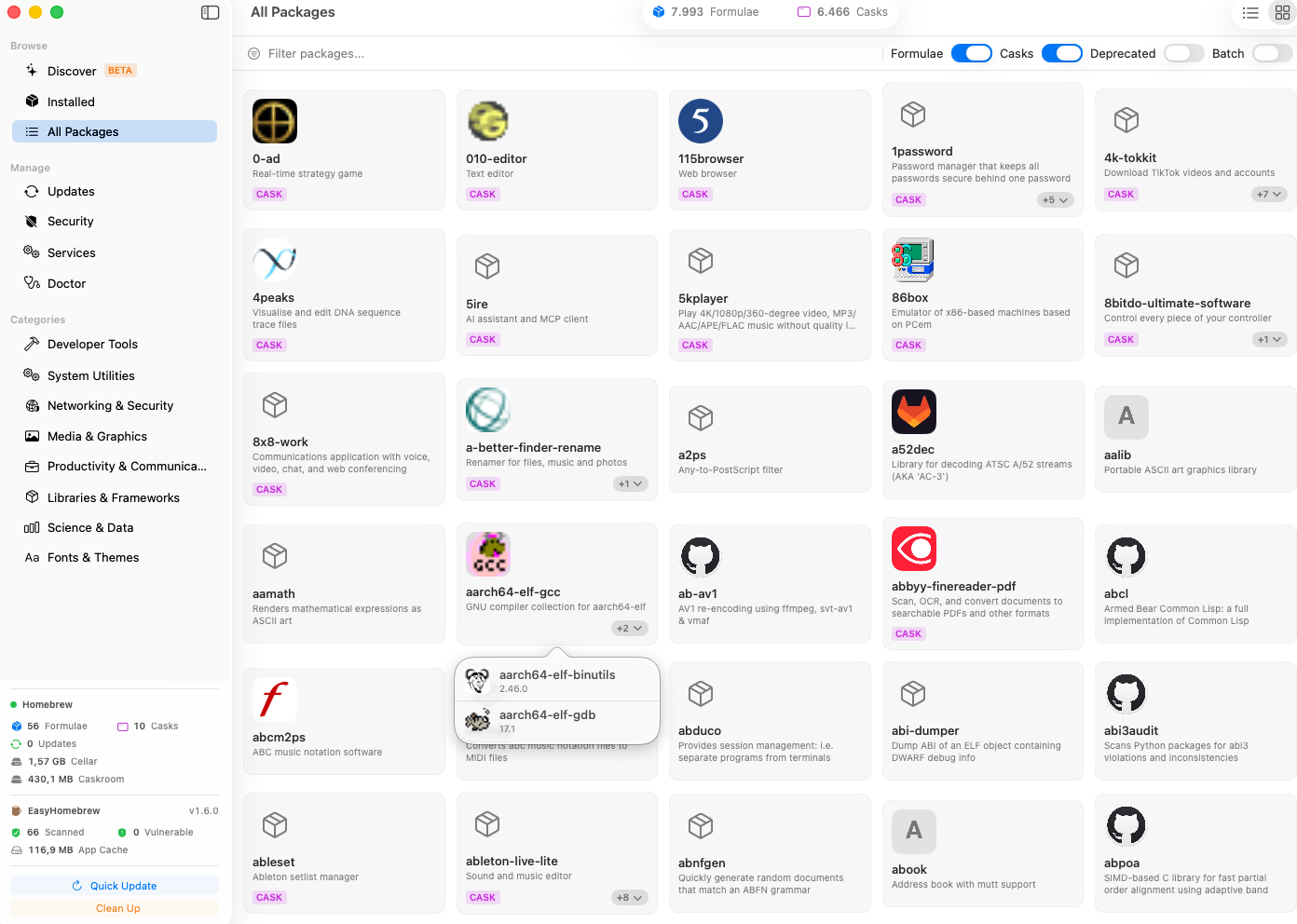
Durchsuchen, installieren, aktualisieren, deinstallieren — alles dabei, alles nativ.

EasyHomebrew — Grid view with variant grouping

Jeder brew-Befehl, ohne Terminal

Installieren, aktualisieren und deinstallieren aus einer nativen macOS-App — nichts auswendig zu lernen.

$ brew install …
Zum Installieren klicken

Alle Formulae und Casks durchsuchen

Der ganze Homebrew-Katalog, mit Treffern beim Tippen.

postgres
postgresql@16
postgresql@15
pgcli
pgvector

≈ 7.600 Apps · ≈ 8.500 Werkzeuge

Versionen, sauber gruppiert

firefox · firefox@esr · firefox-developer-edition

firefox +2

365-day

Sehen Sie, wie viele Menschen jedes Paket installiert haben — die geschätzten Werkzeuge auf einen Blick erkennen.

Entdecken

Beschreiben Sie in normaler Sprache, was Sie brauchen, und EasyHomebrew findet die beste Entsprechung — alles auf Ihrem Mac, ohne Cloud.

Die KI schreibt die Seite jeder App

Apple Intelligence liest die Website der App, schreibt eine klare, verständliche Zusammenfassung und wählt die Screenshots für Sie aus — alles auf Ihrem Mac, unter macOS 26+.

6 Sprachen

ENFRDEITESGR

Sonoma und neuer, Intel inbegriffen

Läuft ab macOS 14 als Universal-Binary — Apple Silicon oder Intel. Die Apple-Intelligence-Extras schalten sich ab macOS 26 zu und halten sich darunter still im Hintergrund.

macOS 14+Apple SiliconIntel

Ein Blick hinein

Wie sich die Nutzung tatsächlich anfühlt

Sechs Dinge, die Sie in den ersten zehn Minuten tun würden — Screenshots von einer echten Maschine, keine Entwürfe.

01

Einen ganzen Mac in einem Schritt einrichten

Profile sind 27 kuratierte Bündel, die zusammen installiert werden — 17 Sprachen und Laufzeitumgebungen, 10 Rollen wie DevOps, Sicherheit und Data & ML. Jedes ist eine funktionierende Umgebung statt eines nackten Compilers: Wählen Sie Go, und Language Server, Linter und Debugger kommen mit. Jedes Paket sagt in einer Zeile, warum es dabei ist, das Wesentliche ist für Sie vorausgewählt, und was schon auf Ihrem Mac liegt, bleibt unangetastet.
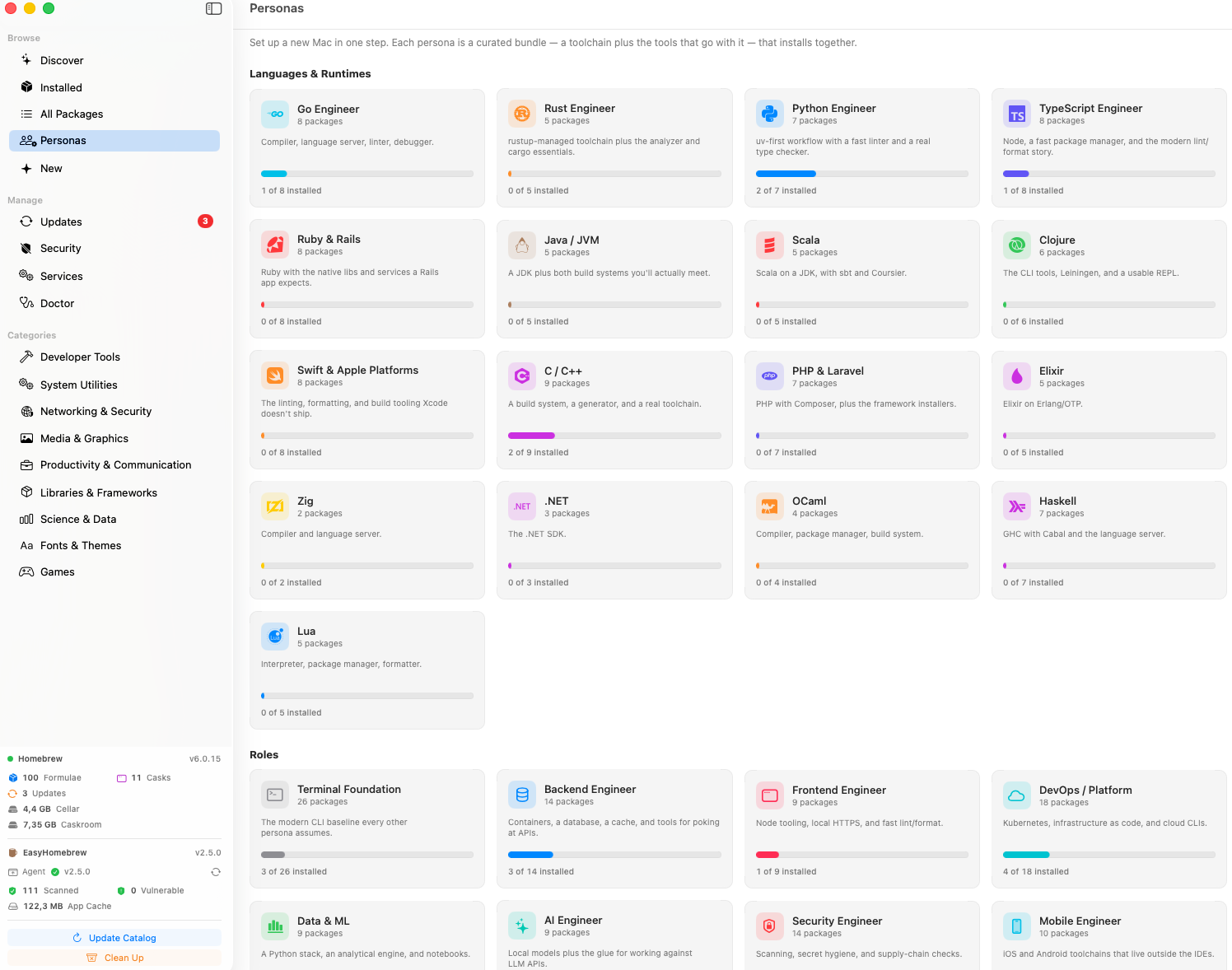
EasyHomebrew-Profile — eine Galerie kuratierter Paketbündel, gruppiert nach Sprachen und Laufzeitumgebungen sowie nach Rollen, jede Karte mit Sprachlogo, Paketanzahl und wie viele davon bereits installiert sind

Screenshot zum Verschieben wischen →
02

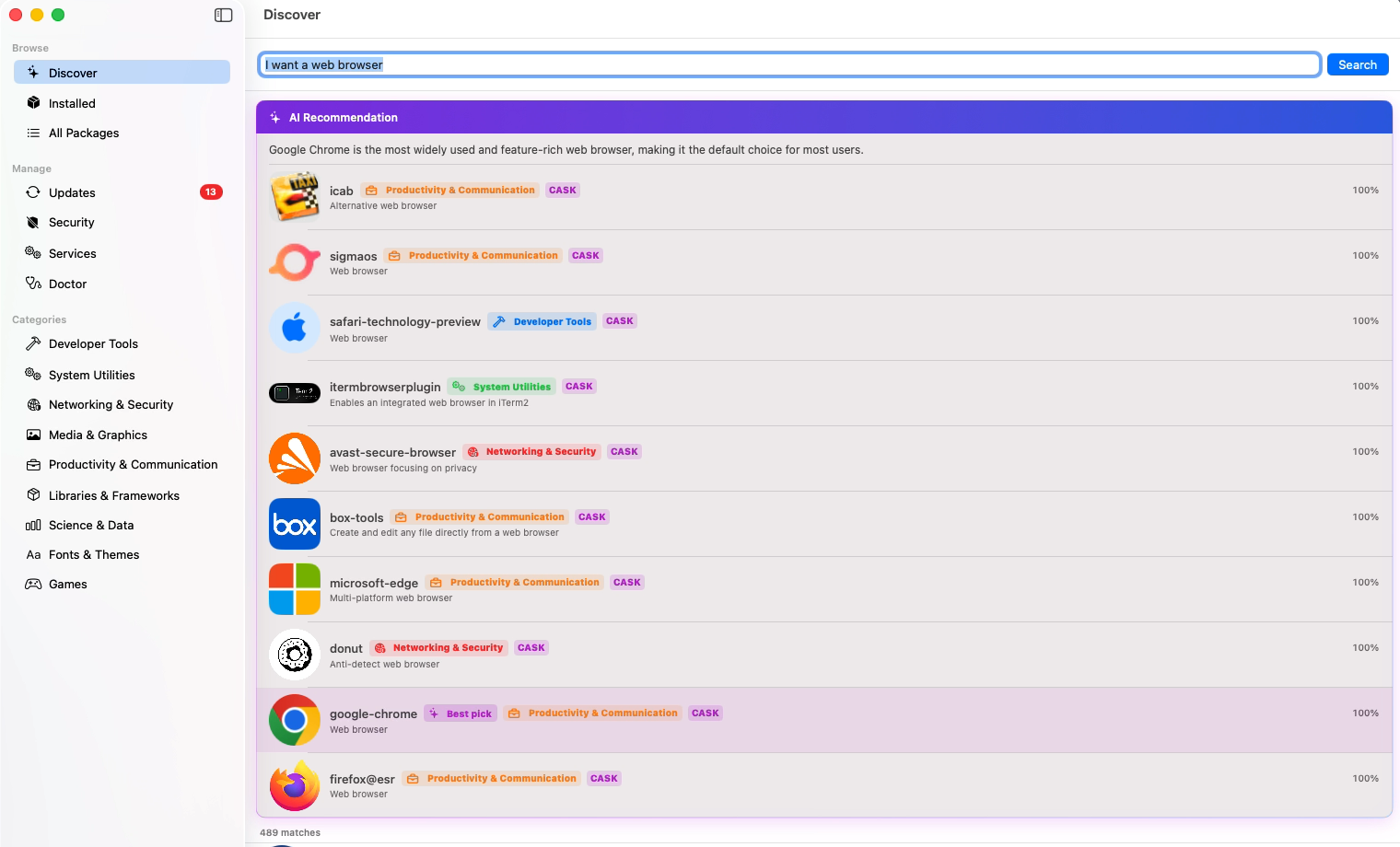
Fragen Sie nach dem, was Sie wollen, nicht nach dem Paketnamen

Tippen Sie „Ich will einen Webbrowser“, und Entdecken liest alle 489 passenden Casks, sortiert sie, wählt einen aus und sagt, warum. Apple Intelligence liest auf Ihrem Mac — kein Umweg über die Cloud, kein Konto, und Ihre Paketliste bleibt, wo sie ist.

EasyHomebrew Entdecken — die Anfrage in normaler Sprache „Ich will einen Webbrowser“ liefert 489 Treffer mit einem KI-Empfehlungsbereich, der sie sortiert und google-chrome als beste Wahl markiert

Screenshot zum Verschieben wischen →
03

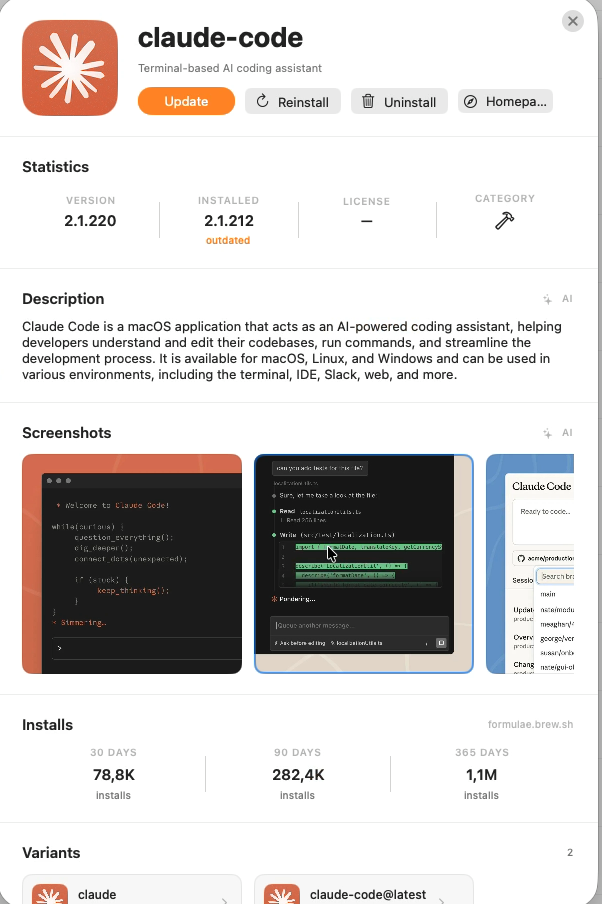
Alles zur Beurteilung eines Pakets, auf einem Blatt

Klicken Sie auf ein beliebiges Paket, und das ganze Bild öffnet sich an einer Stelle — kein Tab, kein Browser, kein zweites Werkzeug.

  • Die Version, die Homebrew hat, gegen die, die Sie tatsächlich haben
  • Eine Beschreibung, die Apple Intelligence nach dem Lesen der Projektseite verfasst hat
  • Screenshots, die es von derselben Seite ausgewählt hat
  • Installationen der letzten 30, 90 und 365 Tage — ausgereiftes oder aufgegebenes Werkzeug
  • Alle weiteren Varianten des Pakets und seine Abhängigkeiten
EasyHomebrew-Detailansicht für claude-code mit Hinweis auf eine veraltete Version, einer von der KI geschriebenen Beschreibung, einer Screenshot-Galerie und Installationszahlen für 30, 90 und 365 Tage

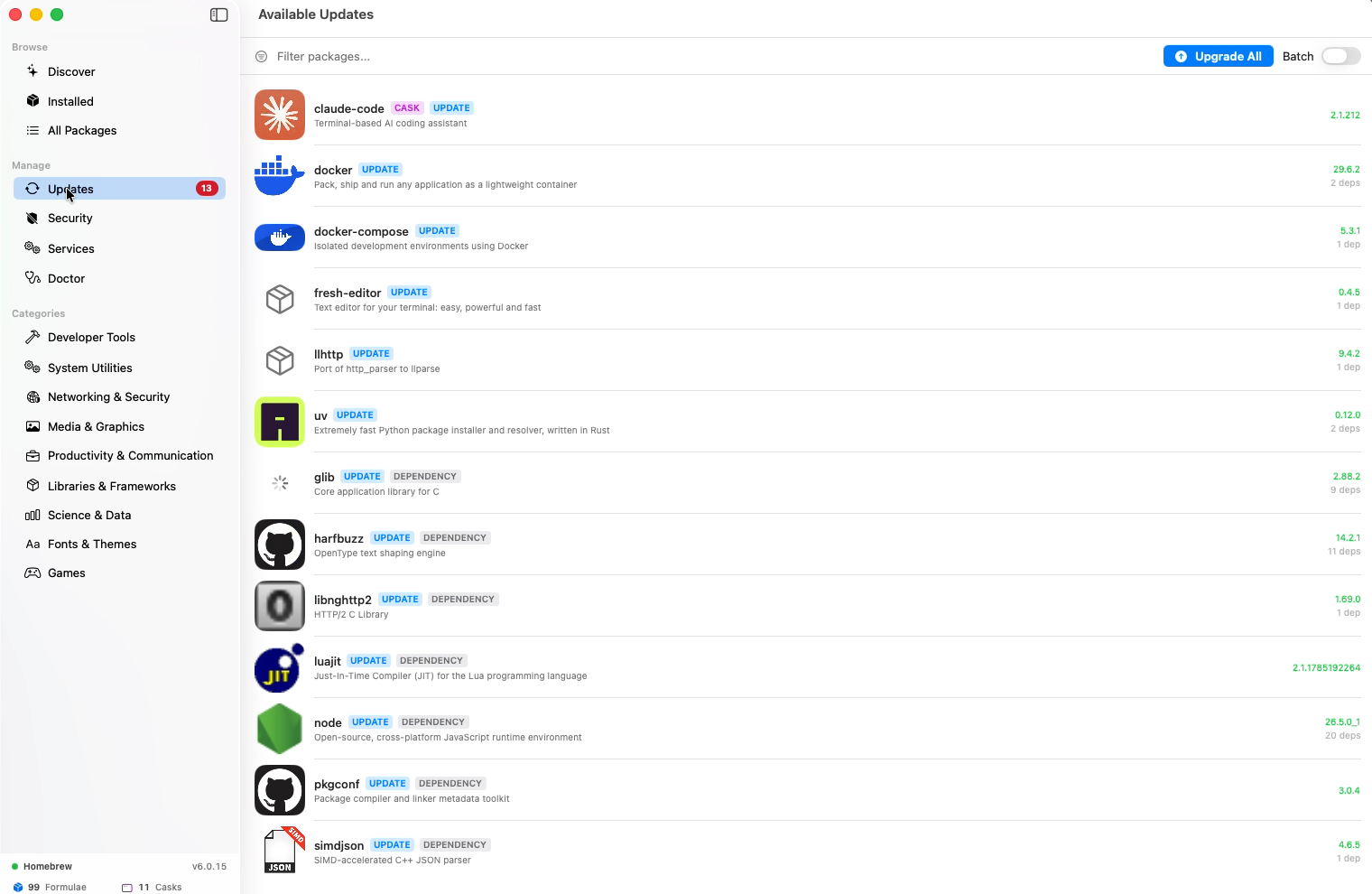
04

Dreizehn Pakete im Rückstand. Ein Klick.

Alle veralteten Formulae und Casks in einer Liste — und die, die nur installiert sind, weil etwas anderes sie braucht, sind gekennzeichnet, damit Sie eigene Entscheidungen von mitgezogenen unterscheiden können. Ein einzelnes Paket aktualisieren oder alle auf einmal.

EasyHomebrew Verfügbare Updates — dreizehn veraltete Pakete mit UPDATE- und DEPENDENCY-Kennzeichnung, einer Schaltfläche „Alle aktualisieren“ und einem Schalter für den Stapelmodus

Screenshot zum Verschieben wischen →
05

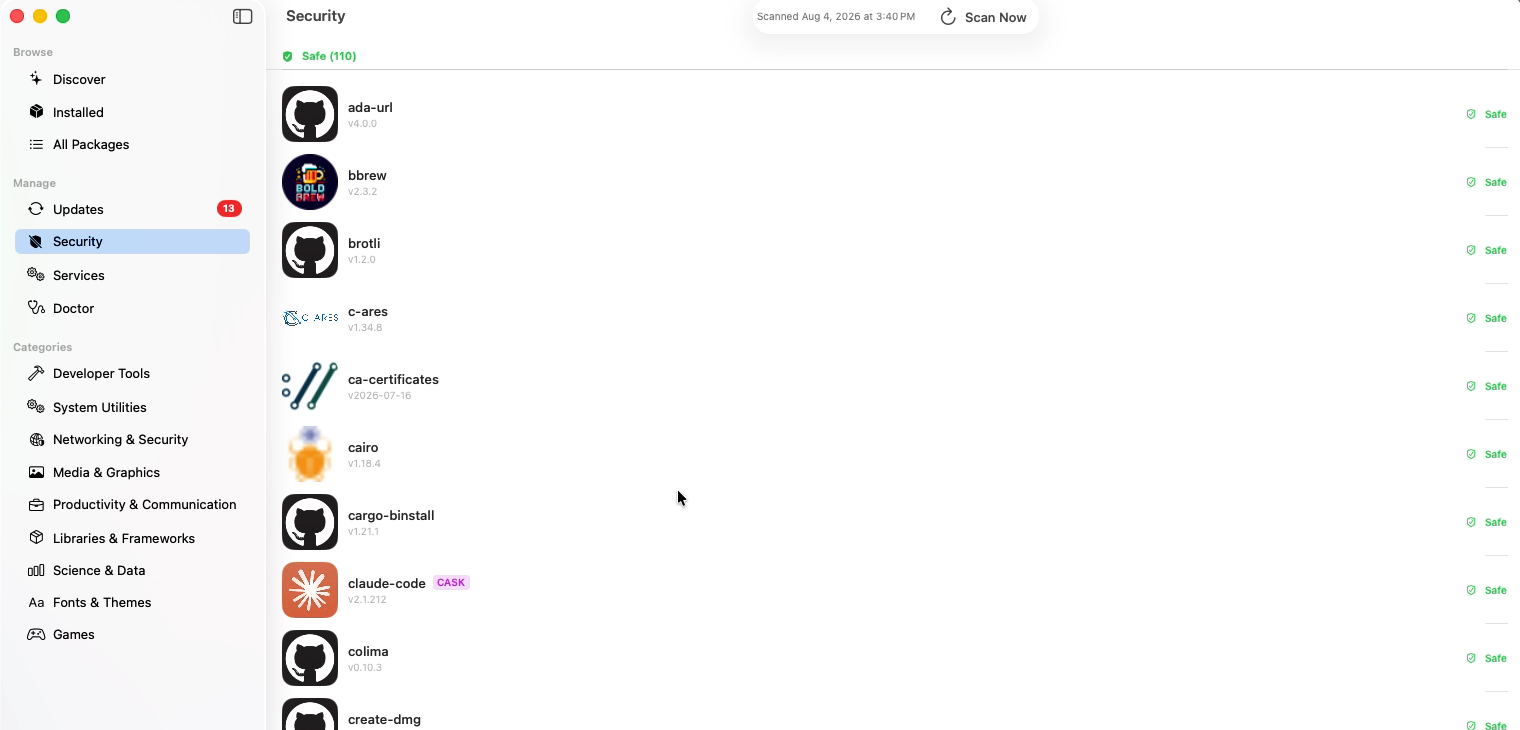
110 Pakete geprüft. 0 angreifbar.

Die Prüfung erfasst alles Installierte und versieht das Ergebnis mit dem Zeitpunkt, sodass „auf dieser Maschine hat nichts eine bekannte CVE“ etwas wird, worauf man zeigen kann, statt es anzunehmen. Der Menüleisten-Agent wiederholt sie in Ihrem Takt, und Brew Doctor bestätigt getrennt davon, dass die Homebrew-Installation selbst gesund ist.

EasyHomebrew-Sicherheitsansicht — 110 installierte Pakete geprüft und als sicher markiert, mit Zeitstempel der Prüfung und einer Schaltfläche „Jetzt prüfen“

Screenshot zum Verschieben wischen →
06

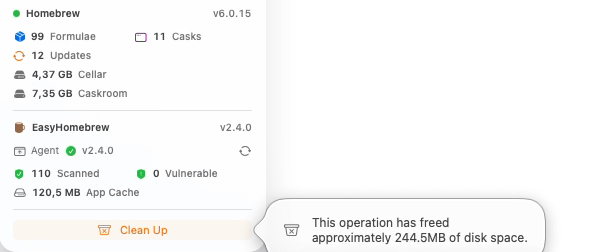
Und was das alles an Speicherplatz kostet

Formulae und Casks, Größe von Cellar und Caskroom, der eigene Cache der App und wie viele Pakete die letzte Prüfung freigegeben hat — live in der Seitenleiste, auf jedem Bildschirm. Das Aufräumen hat auf dieser Maschine 244,5 MB zurückgegeben.

EasyHomebrew-Seitenleiste — laufende Homebrew-Statistik für Formulae, Casks, Cellar- und Caskroom-Größe, 110 geprüft und 0 angreifbar, sowie eine Aufräum-Bestätigung mit dem Text „This operation has freed approximately 244.5MB of disk space“

Erst die Hygiene, dann der vollständige Paketmanager

Vierundzwanzig Funktionen, in der Reihenfolge ihrer Bedeutung: was Ihre Maschine sauber und gepatcht hält, und danach alles, was man von einer nativen Homebrew-App erwartet.

01

CVE-Prüfung

Jedes installierte Paket wird gegen eine aktuelle Schwachstellendatenbank geprüft. Der Schweregrad auf einen Blick, ein Klick zur offiziellen Meldung — Sie erfahren es von Ihrem Mac, nicht aus einer Nachbetrachtung.

02

Meldungs-Überwachung

Ein schlanker Menüleisten-Agent prüft im von Ihnen gewählten Takt nach und zeigt, wie viele Sicherheitsprobleme — und Updates — anstehen. Erscheint eine neue Meldung, wissen Sie es noch am selben Tag.

03

Dienste und Live-Protokolle

Starten, stoppen und neu starten von Hintergrunddiensten wie Datenbanken und Webservern, ihre Protokolle live mitlesen mit farblich markierten Fehlern und Warnungen, und genau sehen, wie jeder einzelne konfiguriert ist.

04

Brew Doctor mit Reparaturknopf

Führen Sie eine vollständige Homebrew-Diagnose durch und reparieren Sie direkt an Ort und Stelle. Wo brew einen ausführbaren Befehl anbietet, bekommt die Warnung einen „Reparieren“-Knopf; wo die Lösung durch Ihre Shell muss, wird sie kopierbar. Unter macOS 26+ erklärt Apple Intelligence ungewohnte Warnungen in klarem Deutsch.

05

Zustandswert der Maschine

Eine Zahl für den Zustand Ihres Macs, gebildet allein aus bereits durchgeführten Prüfungen. Verwundbare Pakete wiegen am schwersten, Doctor-Warnungen danach, und ein leichter Rückstand zählt kaum. Fahren Sie darüber, um zu sehen, was ihn drückt.

06

Updates auf einen Blick

Alle veralteten Pakete an einem Ort — der schnellste Weg, eine Schwachstelle zu schließen, ist ein Klick zur gepatchten Version. Einzeln aktualisieren oder alles im Stapel, der Warteschlange bei der Arbeit zusehen und jederzeit abbrechen, ohne Homebrew mitten im Schritt zu verlassen.

07

Release Notes vor dem Update

Sehen Sie, was sich geändert hat, bevor Sie es installieren. Die Seite eines veralteten Pakets holt die Release Notes des Herstellers — so fällt die Entscheidung mit den Notizen vor Augen.

08

Pinnen & Verschieben

Nicht jedes Update ist heute willkommen. Pinnen Sie ein Paket, um seine Version festzuhalten — hier und im Terminal — oder verschieben Sie ein Update um einen Tag, eine Woche oder einen Monat und lassen Sie die Liste ruhig werden, bis Sie so weit sind.

09

Speicherplatz und Aufräumen

Sehen Sie genau, wie viel Speicherplatz Formulae, Casks und die Caches der App belegen — und holen Sie ihn sich mit einem Klick zurück.

10

Sichern & Wiederherstellen

Sichern Sie jede installierte Formula, jeden Cask und jeden Tap in einer einzigen Datei und stellen Sie sie auf einem anderen Mac wieder her. Eine Wiederherstellung ergänzt nur, was fehlt — vorhandene Pakete bleiben unberührt und werden nie herabgestuft — und Sie sehen den Inhalt der Datei, bevor es losgeht.

11

Apple-Silicon-Migration

Finden Sie die Apps, die noch über Rosetta laufen. EasyHomebrew liest jede installierte App, um zu sehen, ob es eine native Version gibt, und bietet an, die passenden neu zu installieren — und prüft danach erneut, damit Sie erfahren, ob der Entwickler sie tatsächlich ausgeliefert hat.

12

Engineering-Profile

Richten Sie einen neuen Mac in einem Schritt ein. 27 kuratierte Pakete — 17 Sprachen und Laufzeitumgebungen, 10 Rollen wie DevOps, Sicherheit und Data & ML — die zusammen installiert werden und jeweils die ganze Werkzeugkette mitbringen statt nur einen nackten Compiler. Jedes Paket erklärt, warum es dabei ist, das Wesentliche ist für Sie vorausgewählt, und was Sie schon haben, bleibt unangetastet.

13

Paketverwaltung

Durchsuchen, installieren, aktualisieren und deinstallieren Sie jedes Homebrew-Paket — geordnet in neun kuratierte Kategorien, von Entwicklerwerkzeugen bis Spiele, dazu ein Bereich „Neu“, der zeigt, was Homebrew zuletzt veröffentlicht hat — alles aus einer aufgeräumten, nativen Oberfläche.

14

Detailseite im App-Store-Stil

Alles, was Sie zur Entscheidung über ein Paket brauchen, auf einer Seite: eine von der KI geschriebene Beschreibung, Screenshots, Beliebtheitszahlen, verwandte Versionen, Abhängigkeiten und etwaige bekannte Sicherheitsprobleme.

15

Taps-Verwaltung

Fremde Homebrew-Taps ohne Kommandozeile hinzufügen und entfernen — gerade die, die Sie am seltensten prüfen, sollten Sie am häufigsten sehen. Jeder Tap bekommt eine eigene Detailansicht, und unter macOS 26+ schreibt Apple Intelligence in klarem Deutsch, was er liefert und wer ihn nutzt.

16

Von der KI geschriebene Beschreibungen

Apple Intelligence liest die Website jedes Pakets, schreibt eine kurze, klar verständliche Zusammenfassung und wählt anschließend die besten Screenshots für die Galerie. Läuft auf Ihrem Mac, ohne Cloud, unter macOS 26+.

17

Beliebtheitszahlen

Sehen Sie, wie viele Menschen ein Paket in den letzten 30, 90 oder 365 Tagen installiert haben. So erkennen Sie ausgereifte, geschätzte Werkzeuge auf einen Blick von aufgegebenen.

18

Eine Suche, die den echten Namen kennt

Fragen Sie nach „java“ und erhalten Sie das JDK, nach „postgres“ und erhalten Sie PostgreSQL, nach „npm“ und erhalten Sie Node — Homebrews eigene Zweitnamen werden neben den echten durchsucht, Sie müssen also nicht wissen, dass ein Paket openjdk heißt, um es zu finden. Passen mehrere Pakete gleich gut, steht das vorne, das die meisten installieren.

19

Entdecken

Schreiben Sie in normaler Sprache, was Sie wollen („schneller SQL-Client mit Autovervollständigung“), und EasyHomebrew findet das passende Paket. Fragen Sie nach etwas Größerem als einem Paket — „java“, „devops“ — und es bietet Ihnen das ganze kuratierte Bündel über den Ergebnissen an. Alles auf Ihrem Mac, ohne Cloud.

20

Stapelverarbeitung

Mehrere Pakete auswählen und in einem Rutsch installieren oder deinstallieren. Der Stapelmodus lässt sich in jeder Paketliste einschalten.

21

Intelligente Varianten-Gruppierung

Verschiedene Spielarten derselben App (z. B. firefox, firefox@esr, firefox-developer-edition) klappen unter einem Eintrag zusammen. Klicken Sie auf +N, um alle zu sehen.

22

Listen- oder Rasteransicht

Schalten Sie jede Paketliste zwischen einer kompakten Zeilenansicht und einem visuellen Kartenraster um. Ihre Wahl bleibt über Neustarts hinweg erhalten.

23

Installationen, die sagen, was sie getan haben

Manche Pakete brauchen einen Schritt mehr, bevor sie funktionieren — macOS bringt sein eigenes Java mit, ein installiertes JDK liegt also ungenutzt herum, bis es im PATH steht. Homebrew schreibt das in eine Textwand, die niemand liest. EasyHomebrew zeigt es, wenn es zählt, mit einem Klick zum Eintragen der Zeile in Ihre Shell — und schweigt sonst.

24

Lokalisierung

Verfügbar auf Englisch, Französisch, Griechisch, Deutsch, Italienisch und Spanisch — auf jedem Bildschirm, nicht nur in den Menüs.

Sie nutzen schon eine kostenlose Homebrew-Oberfläche?

Cork und Applite können Pakete gut installieren — EasyHomebrew auch. Der Unterschied liegt darin, was nach der Installation passiert: nichts sonst hier überwacht die Werkzeuge, die Sie bereits haben, auf veröffentlichte CVEs, prüft aus der Menüleiste nach und patcht sie unbeaufsichtigt. Dafür stehen die 10 €. Wenn Sie nur ein hübscheres brew install wollen, reichen die kostenlosen Apps — und wir sagen das lieber hier, als Ihr Geld für eine Funktion zu nehmen, die Sie nie öffnen.

Fragen, bevor Sie prüfen

Hat Homebrew eine grafische Oberfläche?
Offiziell nicht — Homebrew kommt als Kommandozeilenwerkzeug. EasyHomebrew ist eine native macOS-App, die Ihre vorhandene Homebrew-Installation steuert: dieselben Formulae, Casks und Taps, die Sie schon haben, mit einer echten Oberfläche darüber. Nichts wird neu installiert oder migriert.
Wie prüfe ich installierte Homebrew-Pakete auf Schwachstellen?
EasyHomebrew gleicht jede installierte Formula und jeden Cask mit einer aktuellen Schwachstellendatenbank ab und zeigt die Funde nach Schweregrad, mit einem Link zur offiziellen Meldung. Der Menüleisten-Agent wiederholt diese Prüfung im von Ihnen gewählten Takt, sodass eine frisch veröffentlichte Meldung Sie erreicht, ohne dass Sie danach fragen.
Findet brew audit CVEs?
Nein. `brew audit` prüft, ob eine Formula für die Einreichung bei Homebrew wohlgeformt ist — Stil, Lizenzierung und Paketierungsregeln. Über die bei Ihnen installierte Software und deren bekannte Schwachstellen sagt es nichts. Genau diese Lücke deckt die Prüfung von EasyHomebrew ab.
Welche macOS-Versionen unterstützt EasyHomebrew?
EasyHomebrew läuft ab macOS 14 (Sonoma) als Universal-Binary — Apple Silicon oder Intel. Die optionalen Apple-Intelligence-Funktionen (KI-geschriebene Paketbeschreibungen, Entdecken in normaler Sprache und Brew-Doctor-Erklärungen) brauchen macOS 26 und halten sich darunter zurück.
Warum dafür zahlen, wenn Cork und Applite kostenlos sind?
Fürs Installieren per Klick sind die kostenlosen Apps wirklich in Ordnung — Cork und Applite erledigen das gut, und wenn Sie mehr nicht brauchen, sparen Sie Ihre 10 €. EasyHomebrew kostet für die Schicht darüber: laufender CVE-Abgleich mit allem, was Sie bereits installiert haben, ein Menüleisten-Agent, der neue Meldungen am Tag ihrer Veröffentlichung aufgreift, und Patchen per Klick. Sie kaufen die Antwort auf „Läuft auf meiner Entwicklermaschine etwas mit einer bekannten Lücke“, nicht ein hübscheres brew install.
Ist EasyHomebrew ein Abo?
Nein. Es ist eine einmalige Lizenz für 10 € mit lebenslangen Updates innerhalb der Hauptversion, freigeschaltet mit einem Lizenzschlüssel. Kein Konto, keine wiederkehrende Abbuchung und kein Zusatzverkauf in der App.
Und wenn ich es kaufe und es mir nicht gefällt?
Schreiben Sie innerhalb von 30 Tagen an support@wizhut.tech, und wir erstatten die 10 € ohne Rückfragen. Die App verlangt vom ersten Start an einen Lizenzschlüssel — die Garantie trägt das Risiko also statt Ihnen.
Schickt EasyHomebrew meine Paketliste irgendwohin?
Der Schwachstellenabgleich und die KI-Funktionen laufen auf Ihrem Mac. Die Datenschutzerklärung legt genau dar, was die App erhebt, was nicht, und wie Sie es abschalten.

Finden Sie heraus, was bei Ihnen läuft

Eine Prüfung sagt Ihnen, ob auf Ihrem Mac etwas eine bekannte Schwachstelle hat — und der Menüleisten-Agent sagt es Ihnen von da an weiter. Ein einmaliger Kauf für 10 €: kein Abo, keine Zusatzverkäufe, lebenslange Updates innerhalb der Hauptversion — und 30 Tage, um es sich anders zu überlegen.

Datenschutzerklärung — was die App erhebt, was nicht, und wie Sie es abschalten.